
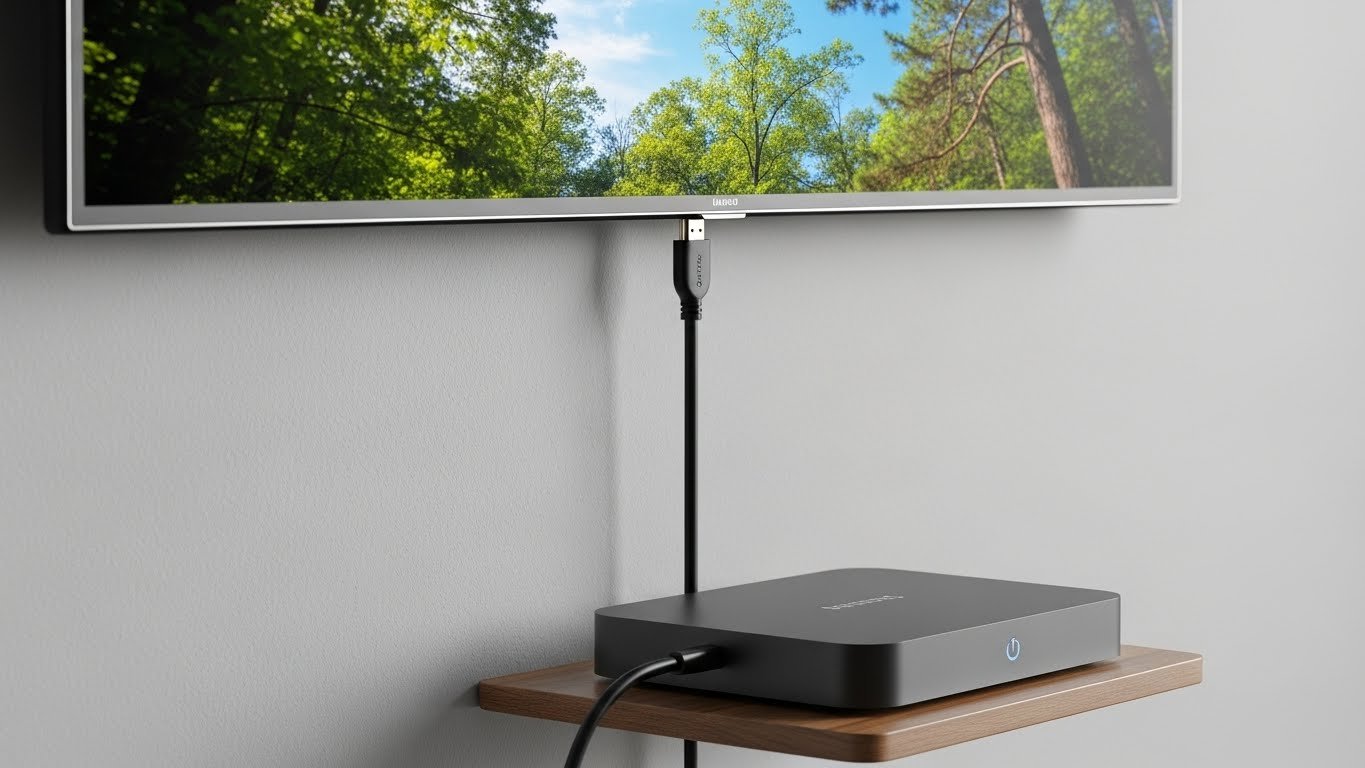
Ontdek de Best HDMI cable to TV Oplossingen en Transformeer Je Kijkervaring Vandaag Nog
HDMI cable – Heb je ooit gefrustreerd voor je televisie gestaan, met een HDMI-kabel in je hand, zonder enig idee hoe je deze correct moet aansluiten? Je bent absoluut niet alleen in deze situatie. Miljoenen mensen in Nederland en wereldwijd worstelen dagelijks met dezelfde vraag en zoeken naar duidelijke, begrijpelijke antwoorden. In dit uitgebreide artikel neem ik je stap voor stap mee door het complete proces van het aansluiten van HDMI op je televisie, waarbij we ook dieper ingaan op de HDMI Cable to TV Type C mogelijkheden die steeds populairder worden in moderne huishoudens.
De wereld van audio-visuele verbindingen kan overweldigend aanvoelen, vooral wanneer je geconfronteerd wordt met verschillende kabeltypen, poorten en technische specificaties die niet altijd even duidelijk zijn voor de gemiddelde gebruiker. Maar maak je geen zorgen, want tegen het einde van dit artikel zul je niet alleen weten hoe je je HDMI-kabel moet aansluiten, maar ook welke kabel het beste past bij jouw specifieke situatie en hoe je de beste beeldkwaliteit kunt bereiken.
Your Bridge to Unlimited Entertainment 🌍
Don’t settle for less — explore TiviBridge.com/en for reliable IPTV access and visit TiviPlanet.com for the ultimate channel lineup and global packages.
⚡ Click. Connect. Enjoy!
HDMI-technologie heeft de manier waarop we content consumeren fundamenteel veranderd. Van het bekijken van films in kristalheldere kwaliteit tot het gamen op grote schermen, de mogelijkheden zijn eindeloos wanneer je eenmaal begrijpt hoe je deze technologie optimaal benut. Laten we samen deze fascinerende reis beginnen en alle geheimen onthullen die je nodig hebt om een expert te worden in HDMI-verbindingen.
Table of Contents
Wat Is HDMI En Waarom Is Het Zo Belangrijk Voor Je Entertainment
HDMI staat voor High-Definition Multimedia Interface en vertegenwoordigt een revolutionaire standaard voor het overdragen van audio- en videosignalen via één enkele kabel. Voordat HDMI op de markt kwam, moesten gebruikers meerdere kabels gebruiken voor verschillende signalen, wat resulteerde in een wirwar van draden achter elke televisie of monitor. De introductie van HDMI vereenvoudigde dit proces aanzienlijk en bracht tegelijkertijd een enorme verbetering in beeldkwaliteit.
Het fantastische aan HDMI-technologie is dat het zowel audio als video in ongecomprimeerde digitale vorm overdraagt, wat betekent dat je geen kwaliteitsverlies ervaart zoals bij oudere analoge verbindingen. Dit is bijzonder belangrijk voor mensen die houden van films in hoge resolutie, gaming op professioneel niveau, of simpelweg de best mogelijke kijkervaring willen in hun woonkamer.
De evolutie van HDMI door de jaren heen heeft geleid tot verschillende versies, elk met verbeterde mogelijkheden en ondersteuning voor hogere resoluties. Van HDMI 1.0 dat in 2002 werd geïntroduceerd tot de nieuwste HDMI 2.1 standaard die 8K-video en hogere verversingssnelheden ondersteunt, de technologie blijft zich ontwikkelen om aan de steeds hogere eisen van moderne content te voldoen.
Voor de gemiddelde gebruiker is het begrijpen van deze technische achtergrond niet strikt noodzakelijk, maar het helpt wel om te begrijpen waarom het kiezen van de juiste kabel en het correct aansluiten ervan zo belangrijk is voor je uiteindelijke kijkervaring. Een verkeerde kabel of onjuiste aansluiting kan resulteren in verminderde beeldkwaliteit, geluidsproblemen, of in het ergste geval helemaal geen signaal.
De Verschillende Typen HDMI-Poorten En Kabels Uitgelegd
Wanneer je begint met het verkennen van HDMI-verbindingsmogelijkheden, zul je al snel ontdekken dat er verschillende typen poorten en kabels bestaan, elk ontworpen voor specifieke toepassingen en apparaten. Het begrijpen van deze verschillen is cruciaal om de juiste keuze te maken voor jouw situatie.
De standaard HDMI-connector, ook wel Type A genoemd, is wat de meeste mensen kennen en herkennen. Dit is de connector die je vindt op de meeste televisies, Blu-ray spelers, gaming consoles en settop boxen. De Type A connector heeft 19 pinnen en is breed genoeg om gemakkelijk vast te pakken en in te steken, maar compact genoeg om niet te veel ruimte in beslag te nemen op het achterpaneel van je apparatuur.
Dan hebben we de Mini HDMI, bekend als Type C, die je vaak aantreft op tablets, digitale camera’s en sommige laptops. Deze connector is aanzienlijk kleiner dan de standaard Type A, wat logisch is gezien de beperkte ruimte op draagbare apparaten. Als je een tablet of camera wilt aansluiten op je televisie, heb je waarschijnlijk een kabel nodig met aan de ene kant een Mini HDMI en aan de andere kant een standaard HDMI-connector.
Micro HDMI, ofwel Type D, is nog kleiner en wordt voornamelijk gebruikt op smartphones en de kleinste draagbare apparaten. Deze uiterst compacte connector maakt het mogelijk om zelfs de dunste smartphones uit te rusten met HDMI-uitgangsmogelijkheden, hoewel veel fabrikanten tegenwoordig kiezen voor USB-C naar HDMI oplossingen vanwege de veelzijdigheid van USB-C.
De opkomst van USB-C heeft een nieuwe dimensie toegevoegd aan het landschap van HDMI-verbindingen. Veel moderne laptops, tablets en smartphones beschikken over USB-C poorten die video-uitvoer ondersteunen via DisplayPort Alternate Mode of directe HDMI-ondersteuning. Dit betekent dat je met de juiste adapter of kabel je USB-C apparaat direct kunt verbinden met je televisie.
Stap Voor Stap Je HDMI-Kabel Aansluiten Op Je Televisie
Nu we de basis hebben behandeld, is het tijd om praktisch aan de slag te gaan met het daadwerkelijk aansluiten van je HDMI-kabel. Dit proces is gelukkig veel eenvoudiger dan veel mensen denken, maar er zijn enkele belangrijke stappen die je moet volgen om ervoor te zorgen dat alles correct werkt.
Begin met het identificeren van de HDMI-poorten op zowel je bronapparaat als je televisie. Op de meeste moderne televisies vind je de HDMI-poorten aan de zijkant of achterkant van het toestel, vaak gemarkeerd met labels zoals HDMI 1, HDMI 2, en zo verder. Het is handig om te onthouden welke poort je gebruikt, want je zult later de corresponderende invoerbron moeten selecteren op je televisie.
Voordat je de kabel aansluit, is het aan te raden om beide apparaten uit te schakelen. Hoewel HDMI hot-plugging ondersteunt, wat betekent dat je kabels kunt aansluiten terwijl apparaten aan staan, vermindert het uitschakelen de kans op eventuele problemen of schade aan de poorten.
Neem je HDMI-kabel en steek het ene uiteinde in de HDMI-uitgang van je bronapparaat. Dit kan een laptop, gaming console, Blu-ray speler, streaming stick, of elk ander apparaat zijn dat over HDMI-uitvoer beschikt. Zorg ervoor dat de kabel volledig is ingestoken en stevig vastzit. HDMI-connectors zijn ontworpen om maar op één manier te passen, dus als je weerstand voelt, draai de kabel dan om en probeer opnieuw.
Vervolgens sluit je het andere uiteinde van de kabel aan op een van de HDMI-poorten op je televisie. Nogmaals, zorg ervoor dat de verbinding stevig is. Een losse verbinding kan leiden tot intermitterende signaalverlies of beeldproblemen.
Schakel nu beide apparaten in, te beginnen met je televisie. Gebruik de afstandsbediening van je televisie om de juiste invoerbron te selecteren. Dit doe je meestal via een knop met de label Source, Input, of een vergelijkbare aanduiding. Navigeer door de beschikbare invoerbronnen totdat je de HDMI-poort bereikt die je hebt gebruikt.
Als alles correct is aangesloten, zou je nu het beeld van je bronapparaat op je televisiescherm moeten zien. Afhankelijk van je apparaten kan het enkele seconden duren voordat het signaal stabiel is en het beeld verschijnt.
USB-C Naar HDMI Verbindingen Voor Moderne Apparaten
De toenemende populariteit van USB-C heeft een nieuwe wereld van mogelijkheden geopend voor het verbinden van apparaten met televisies. Veel moderne laptops, tablets en smartphones zijn uitgerust met USB-C poorten die video-uitvoer ondersteunen, waardoor je deze apparaten rechtstreeks kunt aansluiten op je TV met behulp van een USB-C naar HDMI-kabel of adapter.
Het geweldige aan USB-C naar HDMI-verbindingen is de veelzijdigheid die ze bieden. Dezelfde poort die je gebruikt voor het opladen van je apparaat en het overdragen van data kan ook worden gebruikt om je scherm te spiegelen of uit te breiden naar een groot televisiescherm. Dit is bijzonder handig voor presentaties, het bekijken van foto’s en video’s, of gewoon het werken op een groter scherm.
Niet alle USB-C poorten ondersteunen echter video-uitvoer. Om te bepalen of jouw apparaat compatibel is, controleer je de specificaties of zoek je naar symbolen naast de poort die aangeven dat DisplayPort of HDMI Alt Mode wordt ondersteund. Sommige poorten tonen een klein beeldscherm-icoon of de letters DP om aan te geven dat video-uitvoer mogelijk is.
Er zijn twee hoofdopties voor USB-C naar HDMI-verbindingen. De eerste is een directe USB-C naar HDMI-kabel, die aan één uiteinde een USB-C connector heeft en aan de andere kant een standaard HDMI-connector. Deze kabels zijn eenvoudig te gebruiken en vereisen geen extra stroom of adapters.
De tweede optie is een USB-C hub of dock die meerdere poorten bevat, waaronder HDMI. Deze oplossing is ideaal als je ook andere randapparatuur wilt aansluiten, zoals USB-apparaten, een ethernetkabel, of een externe monitor via een tweede HDMI-poort. Hubs bieden meer flexibiliteit maar zijn ook duurder en minder draagbaar dan een simpele kabel.
Bij het kiezen van een USB-C naar HDMI-oplossing is het belangrijk om aandacht te besteden aan de ondersteunde resoluties en verversingssnelheden. Goedkopere kabels en adapters ondersteunen mogelijk alleen 1080p, terwijl hoogwaardigere opties 4K bij 60Hz of zelfs hogere specificaties aankunnen. Controleer altijd of de kabel compatibel is met de resolutie van je televisie om optimaal te profiteren van je beeldkwaliteit.
De Beste IPTV-Ervaring Via HDMI Met TiviBridge
Nu je weet hoe je HDMI-verbindingen moet maken, is het tijd om te ontdekken hoe je deze kennis kunt gebruiken voor een ultieme entertainment-ervaring. Een van de meest indrukwekkende manieren om van je nieuwe HDMI-setup te genieten is door gebruik te maken van IPTV-diensten, die een wereld van content naar je woonkamer brengen.
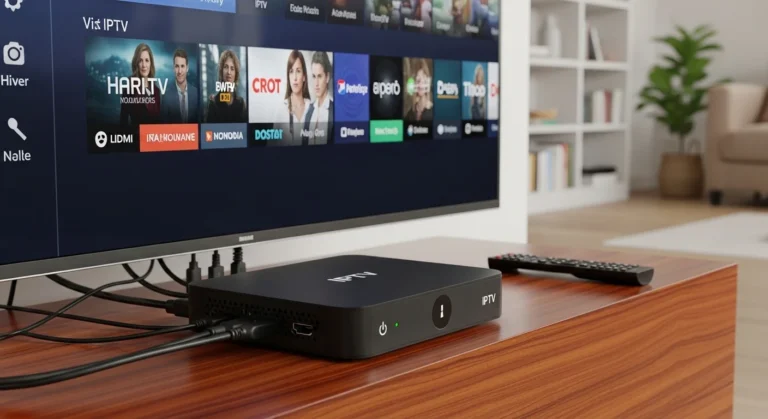
TiviBridge heeft zichzelf gevestigd als een van de beste en meest betaalbare IPTV-providers in Nederland en Duitsland. Met hun uitgebreide aanbod van kanalen, films en series is het de perfecte aanvulling op je HDMI-verbonden entertainment systeem. Of je nu een smart TV, een streaming box, of een laptop via HDMI hebt aangesloten, TiviBridge biedt naadloze streaming in kristalheldere kwaliteit.
Wat TiviBridge onderscheidt van andere aanbieders is hun toewijding aan klanttevredenheid en technische ondersteuning. Gebruikers melden consistent positieve ervaringen met de dienst, van eenvoudige installatie tot betrouwbare prestaties. Een klant uit Amsterdam schreef recent dat TiviBridge de beste IPTV-dienst is die hij heeft geprobeerd, met minimale buffering en een uitstekende beeldkwaliteit die perfect tot uiting komt op zijn 4K-televisie.
Een andere gebruiker uit Duitsland bevestigde deze ervaring door te vermelden dat de prijs-kwaliteitverhouding ongeëvenaard is in de markt. De combinatie van een breed kanalenaanbod, betrouwbare service en uitstekende klantenondersteuning maakt TiviBridge tot de voorkeurskeuze voor duizenden tevreden klanten in de Benelux en daarbuiten.
Voor het streamen van IPTV-content via HDMI heb je een compatibel apparaat nodig, zoals een Android TV-box, een laptop, of een smart TV met de juiste applicatie. Zodra je je HDMI-verbinding hebt ingesteld zoals eerder beschreven, kun je eenvoudig inloggen op je TiviBridge-account en beginnen met genieten van duizenden uren entertainment.
Veelvoorkomende Problemen En Hoe Je Ze Oplost
Zelfs met de beste voorbereidingen kunnen er soms problemen optreden bij het maken van HDMI-verbindingen. Het goede nieuws is dat de meeste problemen eenvoudig op te lossen zijn met een beetje troubleshooting. Laten we de meest voorkomende issues doorlopen en bespreken hoe je ze kunt aanpakken.
Een van de meest frustrerende problemen die gebruikers tegenkomen is een situatie waarin er helemaal geen beeld verschijnt na het aansluiten van de HDMI-kabel. Als dit gebeurt, controleer dan eerst of je de juiste invoerbron hebt geselecteerd op je televisie. Dit lijkt voor de hand liggend, maar het is een veelvoorkomende oorzaak van dit probleem.
Als de invoerbron correct is, controleer dan of de kabels aan beide uiteinden stevig zijn aangesloten. Trek de kabels er voorzichtig uit en steek ze opnieuw in, waarbij je ervoor zorgt dat ze volledig zijn ingestoken. Soms kan een kleine verplaatsing van het apparaat of de televisie ertoe leiden dat een kabel los raakt.
Een ander veelvoorkomend probleem is een beeld dat hapert, flikkert, of artifacten vertoont. Dit kan wijzen op een defecte kabel, een incompatibele resolutie-instelling, of interferentie van andere elektronische apparaten. Probeer een andere HDMI-kabel om de kabel als oorzaak uit te sluiten. Als het probleem aanhoudt, controleer dan de resolutie-instellingen op je bronapparaat en zorg ervoor dat deze overeenkomen met de mogelijkheden van je televisie.
HDCP-fouten kunnen ook optreden, vooral bij het bekijken van beschermde content. HDCP staat voor High-bandwidth Digital Content Protection en is een vorm van kopieerbeveiliging die wordt gebruikt door veel streaming diensten en Blu-ray spelers. Als je een HDCP-foutmelding ziet, controleer dan of al je apparaten HDCP ondersteunen en of je firmware up-to-date is.
Geluidsproblemen zijn een andere categorie van issues die gebruikers tegenkomen. Als je beeld hebt maar geen geluid, controleer dan de audio-instellingen op zowel je bronapparaat als je televisie. Sommige apparaten vereisen dat je handmatig HDMI-audio selecteert als uitvoerbron in plaats van de ingebouwde speakers.
Voor degenen die geïnteresseerd zijn in de nieuwste technische updates en oplossingen voor compatibiliteitsproblemen, biedt Google’s ondersteuningsforum waardevolle inzichten in hoe verschillende apparaten samenwerken met moderne display-technologieën.
Audio-Instellingen Optimaliseren Via HDMI
HDMI draagt niet alleen video over, maar ook meerdere kanalen hoogwaardige audio. Het optimaliseren van je audio-instellingen is essentieel om de volledige home cinema-ervaring te bereiken die moderne content te bieden heeft. Van stereogeluid tot volledige surround sound, HDMI ondersteunt het allemaal.
De meeste moderne televisies hebben ingebouwde speakers die adequaat zijn voor casual kijken, maar voor een werkelijk meeslepende ervaring wil je waarschijnlijk externe audio-apparatuur gebruiken. Dit kan variëren van een eenvoudige soundbar tot een volledig 7.1 surround sound-systeem. Het goede nieuws is dat HDMI deze systemen naadloos ondersteunt.
Als je een soundbar of AV-receiver hebt, zijn er verschillende manieren om deze te integreren in je HDMI-setup. De meest eenvoudige methode is om je bronapparaat aan te sluiten op de soundbar of receiver, en vervolgens een tweede HDMI-kabel te gebruiken om de receiver aan te sluiten op je televisie. Dit wordt vaak aangeduid als pass-through en zorgt ervoor dat zowel audio als video door je geluidssysteem worden gerouteerd.
Een andere optie is het gebruik van HDMI ARC of eARC, wat staat voor Audio Return Channel en Enhanced Audio Return Channel. Deze technologie maakt het mogelijk om audio van je televisie terug te sturen naar je soundbar of receiver via dezelfde HDMI-kabel die je gebruikt voor video. Dit vermindert het aantal benodigde kabels en vereenvoudigt je setup aanzienlijk.
Om ARC te gebruiken, moet zowel je televisie als je soundbar of receiver deze functie ondersteunen. Zoek naar een HDMI-poort op je televisie die is gemarkeerd met ARC of eARC en sluit je audio-apparaat aan op deze specifieke poort. Je moet mogelijk ook ARC inschakelen in de instellingen van je televisie.
Voor muziekliefhebbers die hun televisie willen gebruiken als onderdeel van hun audio-setup, is het de moeite waard om streaming diensten te verkennen die hoogwaardige audio ondersteunen. Using Spotify on your phone or tablet is free, easy, and fun, en je kunt de app downloaden via de officiële Spotify-website om te genieten van miljoenen nummers met uitstekende geluidskwaliteit via je HDMI-verbonden systeem.
HDMI-Kabels Kiezen De Juiste Specificaties
Met zoveel HDMI-kabels op de markt kan het kiezen van de juiste kabel een overweldigende taak lijken. Van goedkope kabels van enkele euro’s tot premium opties die tientallen euro’s kosten, het prijsverschil is enorm. Maar is er echt een verschil in prestaties, en zo ja, welke kabel moet je kiezen?
Het eerste wat je moet begrijpen is dat HDMI een digitale verbinding is. In tegenstelling tot analoge verbindingen waar kabelkwaliteit een significant effect kan hebben op signaalsterkte en helderheid, levert een digitale verbinding ofwel een perfect signaal of helemaal geen signaal. Er is geen tussenweg van langzaam verslechterende kwaliteit zoals bij analoge kabels.
Dit betekent niet dat alle HDMI-kabels gelijk zijn, maar het verschil zit hem niet in mysterieuze eigenschappen die alleen premium kabels bezitten. Het verschil zit in de ondersteuning voor verschillende HDMI-versies en de bijbehorende bandbreedte-vereisten.
Voor standaard HD-content tot 1080p is vrijwel elke HDMI-kabel voldoende. Deze kabels worden vaak aangeduid als Standard Speed HDMI en ondersteunen bandbreedtes tot 10.2 Gbps. Ze zijn geschikt voor de meeste toepassingen en zijn verkrijgbaar tegen zeer lage prijzen.
Als je 4K-content wilt bekijken, heb je een High Speed HDMI-kabel nodig die bandbreedtes tot 18 Gbps ondersteunt. Deze kabels zijn noodzakelijk voor 4K bij 60Hz en ondersteunen ook geavanceerde functies zoals HDR. De prijsverschillen met Standard Speed kabels zijn minimaal, dus het is verstandig om standaard voor High Speed te kiezen, zelfs als je momenteel geen 4K-televisie hebt.
Voor de nieuwste technologieën, waaronder 8K-video, variabele verversingssnelheden voor gaming, en andere geavanceerde functies, heb je een Ultra High Speed HDMI-kabel nodig die voldoet aan de HDMI 2.1 specificatie. Deze kabels ondersteunen bandbreedtes tot 48 Gbps en zijn essentieel voor next-gen gaming consoles en 8K-televisies.
Smart TV-Functies Maximaliseren Met HDMI
Moderne smart TV’s bieden een indrukwekkend scala aan functies die je entertainment-ervaring aanzienlijk kunnen verbeteren. Door het strategisch gebruik van HDMI-verbindingen kun je het maximale uit deze functies halen en een geïntegreerd entertainment systeem creëren dat naadloos functioneert.
Een van de meest handige functies van moderne HDMI-verbindingen is HDMI-CEC, wat staat voor Consumer Electronics Control. Deze technologie maakt het mogelijk om meerdere apparaten te bedienen met één enkele afstandsbediening. Wanneer je bijvoorbeeld je gaming console inschakelt, kan je televisie automatisch naar de juiste invoerbron schakelen en zelfs de volume-bediening van je soundbar overnemen.
HDMI-CEC wordt door verschillende fabrikanten onder verschillende namen verkocht. Samsung noemt het Anynet+, LG heeft het SimpLink, Sony gebruikt Bravia Sync, en Philips noemt het EasyLink. Ondanks de verschillende namen is de onderliggende technologie hetzelfde en zijn apparaten van verschillende fabrikanten in principe compatibel met elkaar.
Om HDMI-CEC te gebruiken, moet je deze functie mogelijk inschakelen in de instellingen van zowel je televisie als je aangesloten apparaten. Zoek in het instellingenmenu van je TV naar opties gerelateerd aan CEC of de merkspecifieke naam die je fabrikant gebruikt.
Een andere functie die je smart TV-ervaring kan verbeteren is HDMI Quick Media Switching, dat is geïntroduceerd met HDMI 2.1. Deze functie elimineert de korte zwarte schermen die optreden wanneer een bronapparaat van resolutie of verversingssnelheid wisselt. Hoewel dit misschien een klein detail lijkt, maakt het de algehele ervaring veel soepeler en professioneler.
Gaming Via HDMI Optimale Instellingen Voor Gamers
Voor gamers is de keuze van de juiste HDMI-verbinding en instellingen bijzonder belangrijk. Gaming stelt unieke eisen aan je verbinding, van lage input lag tot hoge verversingssnelheden en ondersteuning voor variabele verversingstechnologieën.
Input lag, de vertraging tussen het indrukken van een knop op je controller en de corresponderende actie op het scherm, is een cruciale factor voor competitieve gamers. Hoewel input lag voornamelijk wordt bepaald door je televisie en niet door je HDMI-kabel, kunnen onjuiste instellingen de vertraging verergeren.
De meeste moderne televisies hebben een Game Mode die specifiek is ontworpen om input lag te minimaliseren. Deze modus schakelt veel beeldverwerkingsfuncties uit die vertraging veroorzaken, wat resulteert in een responsievere gaming ervaring. Zoek in de beeldinstellingen van je televisie naar Game Mode en activeer deze wanneer je gaat gamen.
Voor eigenaren van next-gen consoles zoals de PlayStation 5 of Xbox Series X is het belangrijk om een HDMI 2.1 kabel te gebruiken om volledig te profiteren van de mogelijkheden van deze apparaten. HDMI 2.1 ondersteunt 4K bij 120Hz, wat een dramatische verbetering is in vloeiendheid vergeleken met de standaard 60Hz.
Variable Refresh Rate (VRR) is een andere belangrijke HDMI 2.1 functie voor gamers. VRR synchroniseert de verversingssnelheid van je televisie met de framerate van je console, wat screen tearing elimineert en een soepelere visuele ervaring oplevert. Om VRR te gebruiken, moeten zowel je televisie als je console deze functie ondersteunen.
Auto Low Latency Mode (ALLM) is een aanvullende functie die je televisie automatisch in Game Mode zet wanneer een gaming apparaat wordt gedetecteerd. Dit elimineert de noodzaak om handmatig van modus te wisselen wanneer je overschakelt tussen gamen en het bekijken van films of series.
Draagbare Apparaten Verbinden Met Je Televisie
Het verbinden van smartphones, tablets en laptops met je televisie via HDMI opent een wereld van mogelijkheden. Van het delen van foto’s en video’s met familie tot het geven van presentaties of het gebruiken van je televisie als externe monitor, de toepassingen zijn eindeloos.
Voor laptops is het proces meestal eenvoudig. De meeste laptops hebben een volledige HDMI-poort of een Mini HDMI-poort die direct compatibel is met standaard HDMI-kabels of met behulp van een eenvoudige adapter. Sluit je laptop aan op je televisie, selecteer de juiste invoerbron, en je laptopscherm zou moeten verschijnen op je TV.
Windows-gebruikers kunnen hun weergave-instellingen aanpassen door met de rechtermuisknop op het bureaublad te klikken en Weergave-instellingen te selecteren. Hier kun je kiezen om je scherm te dupliceren, uit te breiden, of alleen de externe display te gebruiken. De uitbreidingsmodus is bijzonder handig als je je televisie wilt gebruiken als extra werkruimte terwijl je laptop scherm actief blijft.
Mac-gebruikers vinden vergelijkbare opties onder Systeemvoorkeuren en vervolgens Beeldschermen. De Arrangement-tab laat je de positie van je schermen ten opzichte van elkaar aanpassen en kiezen of je wilt spiegelen of uitbreiden.
Voor smartphones en tablets die geen native HDMI-uitgang hebben, zijn er verschillende oplossingen beschikbaar. Veel Android-apparaten ondersteunen USB-C naar HDMI-adapters, mits de telefoon video-uitvoer via USB-C ondersteunt. iPhone-gebruikers kunnen de officiële Lightning naar HDMI-adapter van Apple gebruiken om hun scherm te spiegelen naar een televisie.
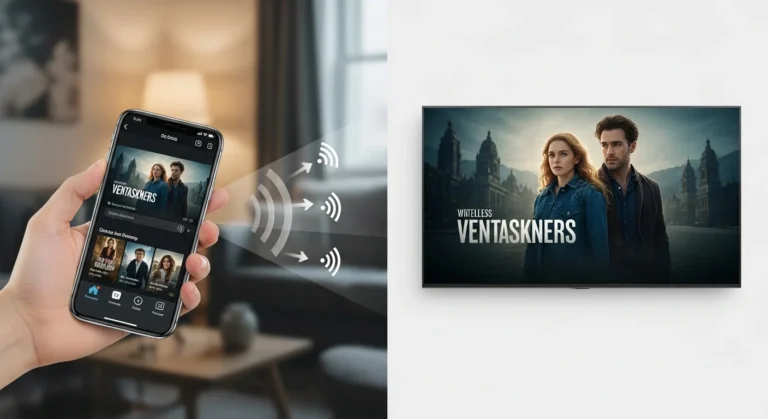
Draadloze alternatieven zoals Chromecast, Apple AirPlay, en Miracast bieden een kabelloze oplossing voor het streamen van content naar je televisie. Hoewel deze methoden geen fysieke HDMI-verbinding van je mobiele apparaat vereisen, maken ze wel gebruik van de HDMI-poorten op je televisie voor de ontvangende apparaten.
Toekomst Van HDMI-Technologie Wat Kunnen We Verwachten
De ontwikkeling van HDMI-technologie staat niet stil. Met de introductie van HDMI 2.1 hebben we al een significante sprong gezien in mogelijkheden, maar er is nog veel meer in het verschiet. Begrijpen waar de technologie naartoe gaat, helpt je om slimme aankoopbeslissingen te maken die toekomstbestendig zijn.
De huidige HDMI 2.1 standaard ondersteunt resoluties tot 10K en verversingssnelheden tot 120Hz voor 4K en 60Hz voor 8K. Dit lijkt misschien overdreven voor huidige content, maar de entertainment-industrie beweegt snel en 8K-televisies worden steeds toegankelijker.
Display Stream Compression (DSC) is een technologie die is geïntroduceerd met HDMI 2.1 en die nog hogere resoluties en verversingssnelheden mogelijk maakt door het efficiënt comprimeren van videosignalen zonder zichtbaar kwaliteitsverlies. Deze technologie zal steeds belangrijker worden naarmate display-technologie blijft evolueren.
Quick Frame Transport (QFT) is een andere opkomende functie die gaming-ervaringen verder zal verbeteren. QFT vermindert latentie door frames efficiënter te transporteren, wat resulteert in nog responsievere gameplay.
Het is ook waarschijnlijk dat toekomstige HDMI-versies nog hogere bandbreedtes zullen ondersteunen en nieuwe functies zullen introduceren waarvan we nu nog niet kunnen dromen. De les hier is dat investeren in hoogwaardige HDMI 2.1 kabels en apparatuur je een solide basis geeft die je jarenlang van dienst zal zijn.
Veelgestelde Vragen Over HDMI-Verbindingen
Veel mensen vragen zich af of de lengte van een HDMI-kabel invloed heeft op de beeldkwaliteit. Het korte antwoord is dat voor kabellengtes tot ongeveer 5 meter er geen merkbaar verschil zou moeten zijn met een kwaliteitskabel. Voor langere afstanden, vooral boven de 10 meter, kunnen actieve kabels of HDMI-over-ethernet oplossingen nodig zijn om signaalintegriteit te behouden.
Een andere veelgestelde vraag betreft de compatibiliteit tussen verschillende HDMI-versies. HDMI is ontworpen om achterwaarts compatibel te zijn, wat betekent dat een HDMI 2.1 kabel perfect werkt met een HDMI 1.4 apparaat. Je krijgt echter alleen de functies die door beide eindpunten worden ondersteund, dus een 4K-signaal wordt niet mogelijk als een van je apparaten alleen 1080p ondersteunt.
Mensen vragen ook vaak of ze al hun HDMI-kabels moeten vervangen wanneer ze upgraden naar een nieuwe televisie of console. Het antwoord hangt af van je specifieke situatie. Als je oudere kabels hebt die alleen Standard Speed ondersteunen en je wilt 4K-content bekijken, dan is upgraden verstandig. Maar als je bestaande kabels High Speed of Ultra High Speed zijn, hoef je waarschijnlijk niets te vervangen.
De vraag of draadloze HDMI een goed alternatief is voor bekabelde verbindingen komt ook regelmatig voor. Draadloze HDMI-systemen zijn aanzienlijk verbeterd in de afgelopen jaren en kunnen een uitstekende oplossing zijn voor situaties waarin kabels onpraktisch zijn. Ze introduceren echter enige latentie en zijn daarom minder geschikt voor gaming dan bekabelde verbindingen.
Tot slot vragen veel gebruikers naar de beste manier om meerdere apparaten aan te sluiten wanneer ze niet genoeg HDMI-poorten hebben op hun televisie. Een HDMI-switch of HDMI-matrix is de oplossing hiervoor. Een switch laat je meerdere bronnen aansluiten en schakelen tussen ze, terwijl een matrix ook het versturen van signalen naar meerdere displays ondersteunt.
Conclusie En Volgende Stappen
We hebben in dit uitgebreide artikel alle aspecten behandeld van het aansluiten van HDMI op je televisie, van de basisbeginselen tot geavanceerde optimalisaties voor specifieke gebruiksscenario’s. Of je nu een beginner bent die voor het eerst een HDMI-kabel aansluit of een ervaren gebruiker die zijn setup wil optimaliseren, de informatie in dit artikel biedt je alles wat je nodig hebt.
Het aansluiten van HDMI is fundamenteel eenvoudig, maar het optimaal benutten van de technologie vereist enige kennis van de verschillende opties en instellingen die beschikbaar zijn. Door de juiste kabel te kiezen voor je specifieke behoeften, je instellingen correct te configureren, en gebruik te maken van functies zoals HDMI-CEC en ARC, kun je een naadloze entertainment-ervaring creëren.
Vergeet niet om TiviBridge te verkennen voor je IPTV-behoeften zodra je HDMI-setup compleet is. Als een van de beste en meest betaalbare IPTV-providers in Nederland en Duitsland, biedt TiviBridge een uitstekende manier om het maximale uit je nieuwe HDMI-verbonden entertainment systeem te halen.
Ik nodig je uit om je ervaringen te delen in de reacties hieronder. Heb je tips die andere lezers kunnen helpen? Liep je tegen problemen aan die we niet hebben behandeld? Je feedback helpt ons om dit artikel nog beter te maken en anderen te helpen bij hun HDMI-avonturen. Deel dit artikel ook met vrienden en familie die misschien worstelen met hun eigen HDMI-verbindingen. Samen maken we technologie toegankelijker voor iedereen.


Great post! The step-by-step guide makes things so much clearer, especially for those of us who aren’t tech-savvy. HDMI cables definitely deserve more attention than we give them.