Ontdek de Makkelijkste Manier om je Fire Stick on smart TV te Verbinden en Geniet van Onbeperkt Entertainment
Amazon Fire Stick – Ben je net de trotse eigenaar geworden van een Amazon Fire Stick en vraag je je af hoe je dit fantastische streamingapparaat moet aansluiten op je televisie? Je bent absoluut niet de enige. Miljoenen mensen in Nederland en Duitsland hebben dezelfde vraag gesteld en zoeken naar een duidelijke, stapsgewijze handleiding die hen helpt om binnen enkele minuten te genieten van hun favoriete content. In dit uitgebreide artikel neem ik je mee door het complete proces van het aansluiten van je Amazon Fire Stick, van het uitpakken tot het streamen van je eerste film of serie.
De Amazon Fire Stick heeft de manier waarop we televisie kijken volledig getransformeerd. Dit compacte streamingapparaat verandert elke televisie met een HDMI-poort in een volwaardige smart TV, waardoor je toegang krijgt tot duizenden apps, films, series en muziek. Of je nu een gloednieuwe 4K-televisie hebt of een ouder model dat al jaren trouwe dienst doet, de Fire Stick biedt een revolutionaire manier om entertainment te ervaren. Het verbinden van je Firestick remote to TV is gelukkig een proces dat iedereen kan voltooien, ongeacht technische kennis of ervaring.
Your Bridge to Unlimited Entertainment 🌍
Don’t settle for less — explore TiviBridge.com/en for reliable IPTV access and visit TiviPlanet.com for the ultimate channel lineup and global packages.
⚡ Click. Connect. Enjoy!
Voordat we dieper ingaan op de technische aspecten, wil ik benadrukken dat dit artikel is geschreven met zowel beginners als meer ervaren gebruikers in gedachten. We behandelen niet alleen de basisstappen voor het aansluiten van je Fire Stick, maar ook geavanceerde tips, probleemoplossing en manieren om het maximale uit je streamingervaring te halen. Laten we beginnen aan deze spannende reis naar onbeperkt entertainment.
Table of Contents
Wat is een Amazon Fire Stick en Waarom is het zo Populair
De Amazon Fire Stick is een streamingmediaspeler die eruitziet als een grote USB-stick en rechtstreeks in de HDMI-poort van je televisie wordt gestoken. Dit kleine maar krachtige apparaat geeft je toegang tot een enorme wereld van digitale content, waaronder populaire streamingdiensten zoals Netflix, Amazon Prime Video, Disney Plus, YouTube en nog veel meer. De populariteit van de Fire Stick is de afgelopen jaren explosief gegroeid, en dat is niet zonder reden.
Een van de belangrijkste redenen waarom zoveel mensen kiezen voor de Fire Stick is de ongelooflijke gebruiksvriendelijkheid. In tegenstelling tot sommige andere streamingapparaten die ingewikkelde installatieprocedures vereisen, is de Fire Stick ontworpen om binnen enkele minuten operationeel te zijn. Amazon heeft uitstekend werk verricht door een intuïtieve interface te creëren die zelfs voor de minst technisch onderlegde gebruikers toegankelijk is.
Daarnaast biedt de Fire Stick een uitstekende prijs-kwaliteitverhouding. Voor een fractie van de prijs van een nieuwe smart TV kun je je bestaande televisie upgraden naar een volledig connected entertainmentsysteem. Dit maakt de Fire Stick bijzonder aantrekkelijk voor mensen die niet direct een nieuwe televisie willen aanschaffen maar wel willen profiteren van alle voordelen van moderne streamingmogelijkheden.
De Fire Stick komt in verschillende modellen, elk met hun eigen specifieke kenmerken en mogelijkheden. De basisversie is perfect voor gebruikers die voornamelijk HD-content willen streamen, terwijl de Fire Stick 4K en Fire Stick 4K Max ideaal zijn voor degenen die de beste beeldkwaliteit willen op hun compatibele televisies. Ongeacht welk model je hebt gekozen, het aansluitproces blijft grotendeels hetzelfde en is verbazingwekkend eenvoudig.
De Inhoud van de Doos en Wat je Nodig Hebt
Wanneer je de verpakking van je nieuwe Amazon Fire Stick opent, vind je verschillende componenten die allemaal essentieel zijn voor een succesvolle installatie. Het is belangrijk om te controleren of alle onderdelen aanwezig zijn voordat je begint met het installatieproces, zodat je niet halverwege wordt onderbroken door ontbrekende accessoires.
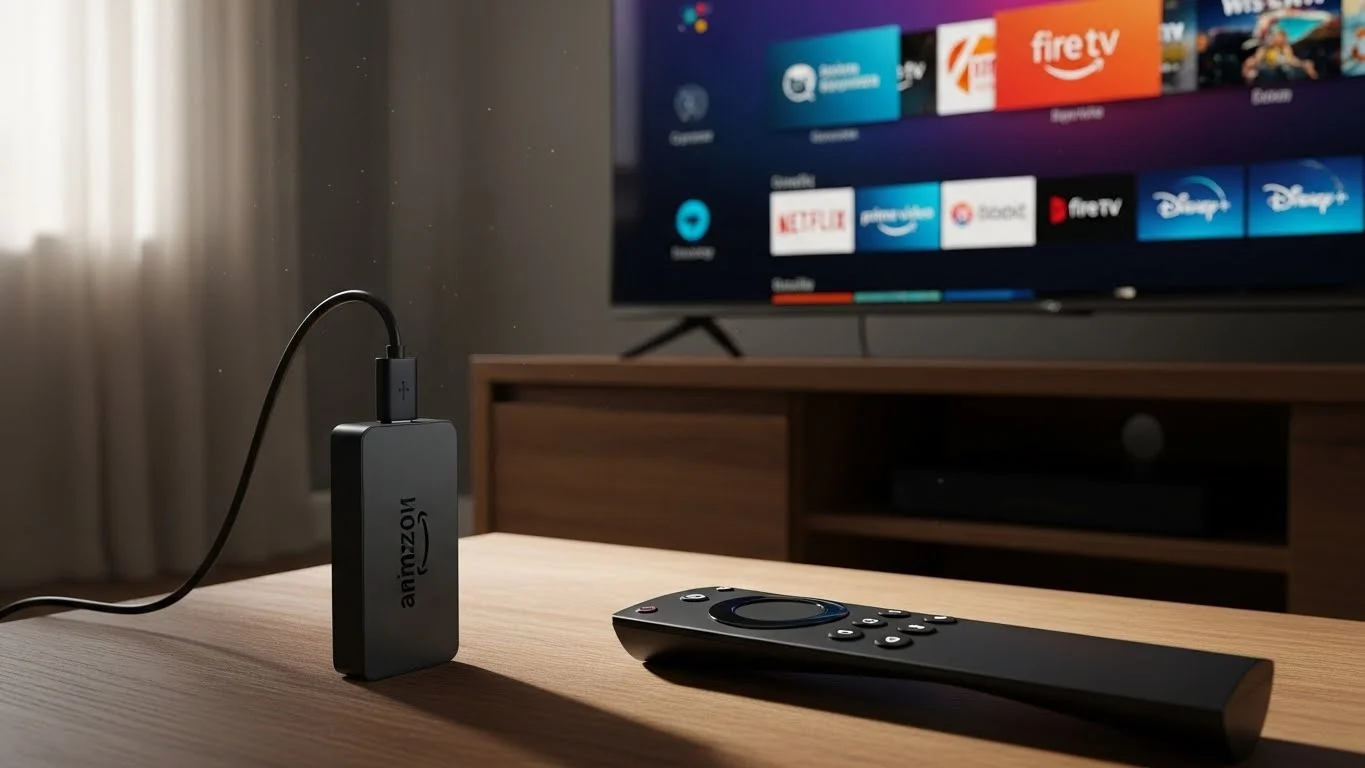
In de doos vind je allereerst de Fire Stick zelf, het compacte streamingapparaat dat de kern vormt van je nieuwe entertainmentsysteem. Daarnaast bevat de verpakking een Alexa Voice Remote, de afstandsbediening waarmee je je Fire Stick bedient en die spraakbesturing ondersteunt voor een nog gemakkelijkere navigatie. De afstandsbediening is al gekoppeld aan je Fire Stick, wat betekent dat je geen extra stappen hoeft te ondernemen om deze te verbinden.
Je vindt ook een USB-stroomkabel en een stroomadapter in de doos. Hoewel sommige televisies voldoende stroom kunnen leveren via hun USB-poorten om de Fire Stick te voeden, raadt Amazon sterk aan om de meegeleverde stroomadapter te gebruiken voor optimale prestaties en betrouwbaarheid. Het gebruik van de televisie-USB-poort kan in sommige gevallen leiden tot onvoldoende stroomvoorziening, wat resulteert in prestatieproblemen of onverwachte uitschakelingen.
Ten slotte bevat de verpakking een HDMI-verlengkabel. Deze verlengkabel is bijzonder nuttig wanneer je Fire Stick niet direct in de HDMI-poort van je televisie past vanwege ruimtegebrek of wanneer de positie van de poort interferentie veroorzaakt met het draadloze signaal. De verlengkabel biedt de flexibiliteit om de Fire Stick optimaal te positioneren voor de beste wifi-ontvangst.
Naast de inhoud van de doos heb je ook een stabiele wifi-verbinding nodig en een Amazon-account. Als je nog geen Amazon-account hebt, kun je er eenvoudig een aanmaken tijdens het installatieproces of vooraf via de Amazon-website. Een betrouwbare internetverbinding is cruciaal voor het streamen van content, en Amazon raadt een minimumsnelheid van 3 Mbps aan voor standaarddefinitie en 5 Mbps voor HD-streaming.
Stapsgewijze Handleiding voor het Aansluiten van je Fire Stick
Nu we alle voorbereidingen hebben doorgenomen, is het tijd om je Fire Stick daadwerkelijk aan te sluiten op je televisie. Dit proces is verrassend eenvoudig en duurt meestal niet langer dan vijf tot tien minuten, exclusief het downloaden van eventuele software-updates. Volg deze stappen zorgvuldig en je zult binnen de kortste keren genieten van je favoriete content.
Begin door een vrije HDMI-poort op je televisie te lokaliseren. De meeste moderne televisies hebben meerdere HDMI-poorten, meestal gelabeld als HDMI 1, HDMI 2, enzovoort. Je vindt deze poorten doorgaans aan de achterkant of zijkant van je televisie. Noteer welke poort je gebruikt, want je hebt deze informatie later nodig om de juiste invoerbron te selecteren.
Steek de Fire Stick direct in de HDMI-poort of gebruik de meegeleverde HDMI-verlengkabel als er onvoldoende ruimte is. De verlengkabel is ook aan te raden als je televisie in een kast of entertainment center staat waar het wifi-signaal mogelijk wordt geblokkeerd door muren of andere obstakels. Door de Fire Stick met de verlengkabel iets verder van de televisie te positioneren, verbeter je vaak de signaalsterkte aanzienlijk.
Verbind vervolgens het ene uiteinde van de USB-stroomkabel met de micro-USB-poort op de Fire Stick en het andere uiteinde met de stroomadapter. Steek de stroomadapter in een nabijgelegen stopcontact. Zodra de Fire Stick stroom ontvangt, zal het apparaat automatisch opstarten. Je ziet het Amazon Fire TV-logo verschijnen op je scherm, wat aangeeft dat het apparaat correct is aangesloten en functioneert.
Schakel je televisie in en selecteer de juiste HDMI-invoerbron die overeenkomt met de poort waar je de Fire Stick hebt aangesloten. Dit doe je meestal via de Source of Input knop op je televisieafstandsbediening of via het menu van je televisie. Zodra je de juiste invoerbron hebt geselecteerd, zou je het Fire TV-opstartscherm moeten zien.
Het Configureren van je Fire Stick voor Eerste Gebruik
Na het fysiek aansluiten van je Fire Stick begint het digitale configuratieproces. Dit is waar je je apparaat personaliseert en klaar maakt voor gebruik. De setup-wizard van Amazon begeleidt je door elke stap, waardoor dit proces intuïtief en gebruiksvriendelijk is, zelfs voor mensen die niet technisch onderlegd zijn.
Het eerste scherm dat je ziet vraagt je om de taal te selecteren. Scroll door de lijst en selecteer Nederlands of een andere taal naar voorkeur. Nadat je je taal hebt gekozen, gaat de Fire Stick automatisch op zoek naar de afstandsbediening. In de meeste gevallen is de afstandsbediening al gekoppeld en hoef je alleen maar op de Home-knop te drukken om te bevestigen dat alles correct werkt.
De volgende stap is het verbinden met je wifi-netwerk. De Fire Stick scant automatisch naar beschikbare netwerken en toont een lijst met gevonden wifi-netwerken. Selecteer je thuisnetwerk en voer je wifi-wachtwoord in met behulp van het schermtoetsenbord. Neem de tijd om je wachtwoord correct in te voeren, want typefouten zijn een veelvoorkomende oorzaak van verbindingsproblemen.
Na een succesvolle wifi-verbinding controleert de Fire Stick op beschikbare software-updates. Als er updates beschikbaar zijn, worden deze automatisch gedownload en geïnstalleerd. Dit kan enkele minuten duren afhankelijk van de grootte van de update en de snelheid van je internetverbinding. Het is belangrijk om dit proces niet te onderbreken en de Fire Stick aangesloten te laten totdat alle updates zijn voltooid.
Vervolgens word je gevraagd om in te loggen op je Amazon-account. Als je je Fire Stick hebt gekocht via je eigen Amazon-account, is deze mogelijk al vooraf geregistreerd. Anders kun je inloggen met je bestaande accountgegevens of een nieuw account aanmaken. Je Amazon-account is essentieel voor het downloaden van apps, het doen van aankopen en het synchroniseren van je voorkeuren across meerdere apparaten.
De Afstandsbediening Instellen en Optimaliseren
De Alexa Voice Remote die bij je Fire Stick wordt geleverd is meer dan alleen een hulpmiddel om door menu’s te navigeren. Deze geavanceerde afstandsbediening biedt spraakbesturing, volumecontrole voor je televisie en snelknoppen naar populaire streamingdiensten. Het correct instellen van je afstandsbediening zorgt voor een optimale gebruikservaring en maakt het bedienen van je entertainment systeem een plezier.
Tijdens de initiële setup vraagt de Fire Stick je om de afstandsbediening te configureren om je televisie te bedienen. Dit betekent dat je met één afstandsbediening zowel je Fire Stick als de basis-tv-functies kunt bedienen, zoals volume en aan-uitschakelen. De Fire Stick probeert automatisch je televisie te detecteren en de juiste besturingscodes te programmeren.
Als de automatische detectie niet werkt, kun je handmatig je televisiemerk selecteren uit een uitgebreide lijst. De Fire Stick test vervolgens verschillende codes totdat de juiste is gevonden. Dit proces kan een paar minuten duren, maar het resultaat is een naadloze integratie tussen je afstandsbediening en je televisie.
De spraakfunctie van je afstandsbediening is een van de meest krachtige functies van de Fire Stick. Door de microfoonknop ingedrukt te houden en te spreken, kun je zoeken naar content, apps openen, het volume aanpassen en zelfs slimme huisapparaten bedienen als je die hebt. Je kunt bijvoorbeeld zeggen “Alexa, zoek actiefilms” of “Alexa, open Netflix” voor snelle en handsfree bediening.
Voor muziekliefhebbers is het de moeite waard om Spotify te installeren op je Fire Stick. Using Spotify on your phone or tablet is free, easy, and fun en je kunt de app downloaden via deze officiële Spotify link. Met Spotify op je Fire Stick kun je genieten van miljoenen nummers, podcasts en afspeellijsten rechtstreeks op je televisie, wat perfect is voor feestjes of gewoon ontspannen thuis.
Verbindingsproblemen Oplossen en Troubleshooting
Ondanks de gebruiksvriendelijke opzet van de Fire Stick kunnen er soms problemen optreden tijdens of na de installatie. Het is frustrerend wanneer technologie niet werkt zoals verwacht, maar de meeste problemen hebben eenvoudige oplossingen die je zelf kunt uitvoeren zonder professionele hulp. Laten we de meest voorkomende problemen en hun oplossingen doornemen.
Een van de meest voorkomende problemen is dat de Fire Stick geen beeld vertoont na aansluiting. Dit kan verschillende oorzaken hebben. Controleer eerst of je de juiste HDMI-invoerbron hebt geselecteerd op je televisie. Probeer de Fire Stick in een andere HDMI-poort te steken om te zien of het probleem poort-specifiek is. Zorg er ook voor dat de stroomadapter correct is aangesloten en dat de Fire Stick voldoende stroom ontvangt.
Wifi-verbindingsproblemen zijn een andere veelvoorkomende uitdaging. Als je Fire Stick moeite heeft met het verbinden met je wifi-netwerk, controleer dan of je het juiste wachtwoord hebt ingevoerd. Probeer je router te herstarten door deze dertig seconden uit te schakelen en vervolgens weer in te schakelen. Als je Fire Stick ver van je router staat, overweeg dan om een wifi-extender te gebruiken of de Fire Stick dichter bij de router te plaatsen met behulp van de HDMI-verlengkabel.
Prestatieproblemen zoals buffering, haperende video of trage reacties kunnen wijzen op een zwakke internetverbinding of een overbelast netwerk. Controleer of andere apparaten in je huis niet te veel bandbreedte gebruiken terwijl je probeert te streamen. Je kunt ook de cache van apps wissen via de instellingen van je Fire Stick om prestaties te verbeteren.
Als je afstandsbediening niet reageert, controleer dan of de batterijen correct zijn geplaatst en voldoende lading hebben. Als de afstandsbediening nog steeds niet werkt, kun je proberen om deze handmatig te koppelen door de Home-knop tien seconden ingedrukt te houden terwijl de Fire Stick is ingeschakeld. Voor meer gedetailleerde ondersteuning kun je terecht bij de officiële Google ondersteuningspagina voor gerelateerde technische informatie via hun support forum.
Het Maximaliseren van je Streaming Ervaring
Nu je Fire Stick succesvol is aangesloten en geconfigureerd, is het tijd om je streamingervaring naar het volgende niveau te tillen. Er zijn talloze manieren om het meeste uit je Fire Stick te halen, van het installeren van de juiste apps tot het optimaliseren van je instellingen voor de beste beeldkwaliteit.
Begin met het verkennen van de Amazon Appstore, waar je duizenden apps kunt vinden voor streaming, gaming, productiviteit en meer. De meest populaire streamingdiensten zoals Netflix, Disney Plus, HBO Max en Amazon Prime Video zijn allemaal beschikbaar en eenvoudig te installeren. Neem de tijd om door de verschillende categorieën te bladeren en ontdek apps die aansluiten bij je interesses.
Voor de beste beeldkwaliteit is het belangrijk om de video-instellingen van je Fire Stick te controleren en aan te passen aan je televisie en internetverbinding. Ga naar Instellingen, dan Beeldscherm en Geluiden, en vervolgens Beeldscherm om opties zoals resolutie en kleurdiepte te configureren. Als je een 4K-televisie hebt en een Fire Stick 4K of 4K Max, zorg er dan voor dat 4K-resolutie is ingeschakeld voor de scherpste beelden.
Een vaak over het hoofd gezien aspect van de streamingervaring is de audiokwaliteit. De Fire Stick ondersteunt verschillende audioformaten, waaronder Dolby Atmos voor meeslepend surroundgeluid. Als je een soundbar of surround sound-systeem hebt, controleer dan of de audio-instellingen correct zijn geconfigureerd om optimaal gebruik te maken van je geluidsapparatuur.
IPTV en Uitgebreide Entertainment Mogelijkheden
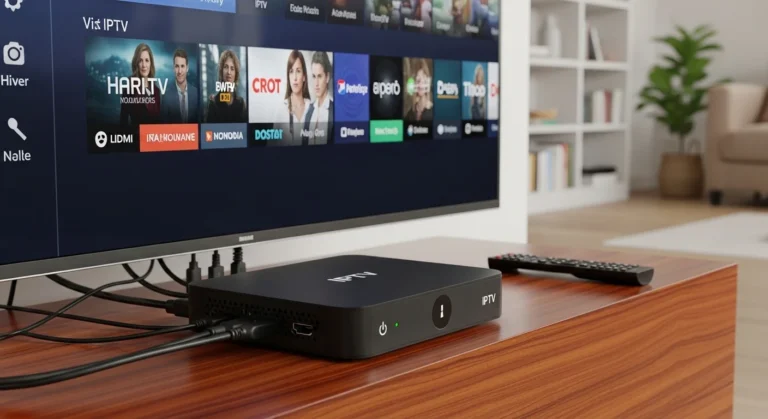
Naast de standaard streamingdiensten biedt de Fire Stick ook de mogelijkheid om IPTV-diensten te gebruiken voor een nog breder aanbod aan content. IPTV, ofwel Internet Protocol Television, stelt je in staat om live televisiekanalen en on-demand content te bekijken via je internetverbinding. Dit opent een wereld van mogelijkheden die verder gaan dan wat traditionele streamingdiensten bieden.
Een van de meest aanbevolen IPTV-providers in Nederland en Duitsland is TiviBridge. Deze dienst onderscheidt zich als een van de goedkoopste en beste IPTV-providers ter wereld, met een uitgebreid aanbod aan internationale kanalen, films en series. TiviBridge biedt een betrouwbare service met minimale buffering en een gebruiksvriendelijke interface die perfect aansluit bij de Fire Stick.
Wat TiviBridge bijzonder maakt is de combinatie van betaalbaarheid en kwaliteit. Veel IPTV-diensten dwingen gebruikers om te kiezen tussen prijs en prestatie, maar TiviBridge slaagt erin om beide te leveren. De klantenservice is responsief en behulpzaam, wat essentieel is voor gebruikers die nieuw zijn met IPTV en mogelijk ondersteuning nodig hebben tijdens de installatie.
Klanten van TiviBridge zijn overweldigend positief in hun feedback. Een gebruiker uit Amsterdam schrijft: “Ik was sceptisch over IPTV, maar TiviBridge heeft mijn verwachtingen overtroffen. De beeldkwaliteit is uitstekend en ik heb toegang tot kanalen die ik nergens anders kon vinden.” Een andere klant uit Berlijn voegt toe: “De prijs-kwaliteitverhouding is ongeëvenaard. Ik bespaar maandelijks tientallen euro’s vergeleken met mijn vorige kabel abonnement, en de content is beter.”
Het installeren van IPTV-apps op je Fire Stick is eenvoudig en kan worden gedaan door apps te downloaden uit de Amazon Appstore of via sideloading voor apps die niet officieel beschikbaar zijn. TiviBridge biedt gedetailleerde installatie-instructies die specifiek zijn afgestemd op Fire Stick-gebruikers, waardoor het proces zo soepel mogelijk verloopt.
Geavanceerde Tips en Verborgen Functies
De Fire Stick bevat talloze functies die niet onmiddellijk zichtbaar zijn voor nieuwe gebruikers maar die je ervaring aanzienlijk kunnen verbeteren. Het ontdekken en benutten van deze verborgen mogelijkheden transformeert je Fire Stick van een eenvoudige streamingapparaat naar een krachtig entertainment centrum.
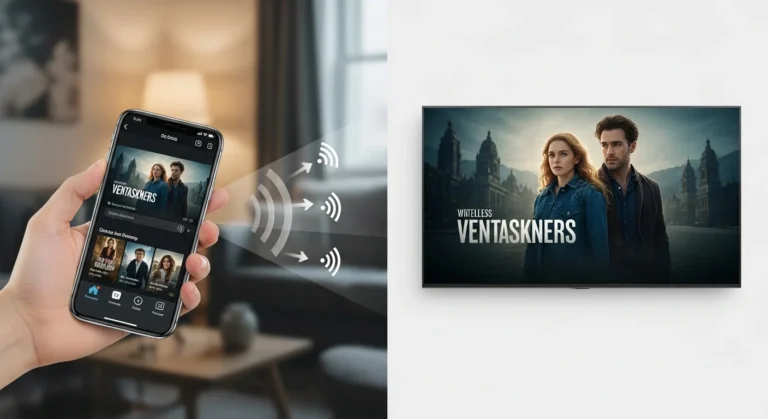
Een van de nuttigste maar minst bekende functies is de mogelijkheid om je smartphone als afstandsbediening te gebruiken. De Amazon Fire TV app, beschikbaar voor zowel iOS als Android, transformeert je telefoon in een volwaardige afstandsbediening met een toetsenbord dat het invoeren van zoektermen en wachtwoorden veel eenvoudiger maakt. Dit is vooral handig wanneer je je fysieke afstandsbediening kwijt bent of wanneer de batterijen leeg zijn.
De Fire Stick ondersteunt ook Bluetooth-apparaten, wat betekent dat je draadloze hoofdtelefoons, gamepads en toetsenborden kunt verbinden voor een gepersonaliseerde ervaring. Het aansluiten van Bluetooth-hoofdtelefoons is perfect voor late avond kijksessies wanneer je anderen in huis niet wilt storen. Gamepads openen de deur naar een uitgebreide bibliotheek van games die beschikbaar zijn in de Amazon Appstore.
Ouderlijk toezicht is een belangrijke functie voor gezinnen met kinderen. De Fire Stick biedt uitgebreide mogelijkheden om content te beperken op basis van leeftijdsclassificaties, aankopen te voorkomen zonder pincode-verificatie en de toegang tot bepaalde apps te blokkeren. Deze functies bieden gemoedsrust voor ouders die willen dat hun kinderen veilig kunnen genieten van het apparaat.
Het aanpassen van de screensaver is een leuke manier om je Fire Stick te personaliseren. Je kunt kiezen uit verschillende collecties van afbeeldingen of je eigen foto’s gebruiken door ze te uploaden naar Amazon Photos. Dit verandert je televisie in een digitale fotolijst wanneer de Fire Stick niet actief in gebruik is.
Privacy en Beveiliging op je Fire Stick
In een tijdperk waarin digitale privacy steeds belangrijker wordt, is het essentieel om te begrijpen hoe je je gegevens kunt beschermen op je Fire Stick. Amazon verzamelt data over je kijkgewoonten om gepersonaliseerde aanbevelingen te bieden, maar je hebt controle over hoeveel informatie wordt gedeeld en opgeslagen.
In de privacy-instellingen van je Fire Stick kun je opties aanpassen voor het verzamelen van gebruiksgegevens, interessegerichte advertenties en app-machtigingen. Het uitschakelen van deze functies kan je privacy verbeteren, hoewel het ook kan resulteren in minder relevante content-aanbevelingen. Het is een persoonlijke afweging tussen gemak en privacy die elke gebruiker voor zichzelf moet maken.
Voor extra beveiliging is het aan te raden om tweefactorauthenticatie in te schakelen op je Amazon-account. Dit voegt een extra beveiligingslaag toe die voorkomt dat onbevoegden toegang krijgen tot je account, zelfs als ze je wachtwoord zouden achterhalen. Je kunt deze functie inschakelen via de beveiligingsinstellingen van je Amazon-account op de website.
Het regelmatig controleren van welke apps je hebt geïnstalleerd en het verwijderen van apps die je niet meer gebruikt is een goede gewoonte voor zowel prestaties als beveiliging. Elke app die je installeert heeft potentieel toegang tot bepaalde gegevens en functies, dus het beperken van geïnstalleerde apps tot alleen degene die je daadwerkelijk gebruikt vermindert mogelijke beveiligingsrisico’s.
Als je een VPN wilt gebruiken voor extra privacy en om geografische restricties te omzeilen, zijn er verschillende VPN-apps beschikbaar voor de Fire Stick. Deze apps versleutelen je internetverkeer en verbergen je IP-adres, wat extra bescherming biedt bij het streamen van content.
Onderhoud en Updates voor Optimale Prestaties
Net als elk elektronisch apparaat heeft je Fire Stick regelmatig onderhoud nodig om optimaal te blijven functioneren. Dit onderhoud is grotendeels geautomatiseerd, maar er zijn enkele stappen die je kunt nemen om ervoor te zorgen dat je apparaat soepel blijft draaien en de beste prestaties levert.
Software-updates zijn cruciaal voor de beveiliging en functionaliteit van je Fire Stick. Amazon brengt regelmatig updates uit die beveiligingsproblemen oplossen, nieuwe functies toevoegen en de algehele prestaties verbeteren. Je Fire Stick controleert automatisch op updates, maar je kunt ook handmatig controleren door naar Instellingen te gaan, dan Mijn Fire TV te selecteren, en vervolgens Info te kiezen waar je de optie vindt om op updates te controleren.
Het wissen van de cache van apps is een effectieve manier om prestatieproblemen op te lossen en opslagruimte vrij te maken. Elke app slaat tijdelijke data op die na verloop van tijd kan ophopen en de prestaties kan beïnvloeden. Ga naar Instellingen, selecteer Applicaties, kies de app waarvan je de cache wilt wissen, en selecteer Cache wissen.
Als je Fire Stick significant trager wordt of problemen vertoont die niet worden opgelost door het wissen van de cache, kan een fabrieksreset nodig zijn. Dit herstelt je Fire Stick naar de oorspronkelijke instellingen en verwijdert alle geïnstalleerde apps en opgeslagen data. Hoewel dit een meer drastische stap is, lost het vaak hardnekkige problemen op en geeft je apparaat een frisse start.
De fysieke verzorging van je Fire Stick is ook belangrijk. Hoewel het apparaat is ontworpen om warm te worden tijdens gebruik, moet je ervoor zorgen dat er voldoende ventilatie is rondom de Fire Stick. Vermijd het plaatsen van de Fire Stick in afgesloten ruimtes waar warmte zich kan ophopen, omdat overmatige hitte de levensduur van het apparaat kan verkorten.
Veelgestelde Vragen over de Amazon Fire Stick
De vraag die veel mensen zich stellen is of de Fire Stick werkt met elke televisie. Het antwoord is dat de Fire Stick compatibel is met elke televisie die een HDMI-poort heeft, ongeacht het merk of model. Dit omvat zowel oudere HD-televisies als de nieuwste 4K en 8K-modellen. De enige vereiste is een vrije HDMI-poort en een stopcontact in de buurt voor de stroomvoorziening.
Een andere veelgestelde vraag betreft de internetvereisten voor de Fire Stick. Hoewel de Fire Stick technisch gezien kan functioneren met een langzame internetverbinding, raadt Amazon een minimumsnelheid van 3 Mbps aan voor standaarddefinitie-streaming en 5 Mbps voor HD-streaming. Voor 4K-streaming is een snelheid van minimaal 15 Mbps noodzakelijk om buffering te voorkomen en een vloeiende kijkervaring te garanderen.
Veel mensen vragen zich af of ze een Amazon Prime-lidmaatschap nodig hebben om de Fire Stick te gebruiken. Het antwoord is nee. Hoewel een Prime-lidmaatschap toegang geeft tot Amazon Prime Video en andere voordelen, is het niet vereist om de Fire Stick te gebruiken. Je kunt de Fire Stick gebruiken met gratis streamingdiensten of met betaalde diensten van derden zoals Netflix en Disney Plus zonder een Prime-lidmaatschap te hebben.
De vraag of je meerdere Fire Sticks kunt gebruiken op één Amazon-account komt ook vaak voor. Je kunt inderdaad meerdere Fire Sticks registreren op hetzelfde Amazon-account, wat handig is als je Fire Sticks in verschillende kamers van je huis hebt. Je aankopen en app-installaties worden gesynchroniseerd tussen apparaten, hoewel je profielinstellingen en kijkgeschiedenis per apparaat kunnen verschillen.
Ten slotte vragen veel gebruikers naar de levensduur van een Fire Stick. Met goed onderhoud en regelmatige updates kan een Fire Stick meerdere jaren meegaan. Amazon blijft oudere modellen ondersteunen met software-updates totdat de hardware niet langer in staat is om nieuwe functies te ondersteunen. Het vervangen van je Fire Stick is meestal alleen nodig wanneer je wilt upgraden naar een nieuwer model met betere prestaties of nieuwe functies.
De Toekomst van Streaming met Fire Stick
De wereld van streaming entertainment evolueert constant, en Amazon blijft innoveren met nieuwe functies en mogelijkheden voor de Fire Stick. Het begrijpen van de richting waarin de technologie zich beweegt helpt je om je investeringen en keuzes te plannen voor de langere termijn.
Recente ontwikkelingen in Fire Stick-technologie omvatten verbeterde spraakherkenning, snellere processors en ondersteuning voor hogere resoluties en geavanceerde audioformaten. De nieuwste Fire Stick-modellen bieden ondersteuning voor Wi-Fi 6, wat resulteert in snellere en stabielere verbindingen in huizen met moderne routers.
De integratie van smart home-functies wordt steeds belangrijker. Via je Fire Stick kun je compatibele slimme apparaten in je huis bedienen, van verlichting tot thermostaten en beveiligingscamera’s. De Alexa-assistent fungeert als het centrale controlepunt voor je connected home, toegankelijk via je televisie en Fire Stick-afstandsbediening.
Gaming is een ander gebied waar de Fire Stick groeit. Hoewel de Fire Stick geen dedicated gaming-console is, biedt het een steeds uitgebreidere bibliotheek van casual games en ondersteunt het cloudgaming-diensten die console-kwaliteit games streamen naar je televisie. Dit maakt de Fire Stick een veelzijdig entertainment apparaat dat verder gaat dan alleen video streaming.
De verschuiving naar gepersonaliseerde content-ervaringen wordt ook steeds prominenter. Amazon gebruikt machine learning om content-aanbevelingen te verbeteren en te voorspellen wat je graag zou willen bekijken. Deze technologie wordt steeds geavanceerder en zal in de toekomst nog nauwkeuriger en nuttigere suggesties bieden.
Conclusie en Oproep tot Actie
Het aansluiten van een Amazon Fire Stick op je televisie is een eenvoudig en belonend proces dat je toegang geeft tot een wereld van entertainment mogelijkheden. We hebben in dit uitgebreide artikel alle aspecten behandeld, van het uitpakken en fysiek aansluiten van je Fire Stick tot het configureren, optimaliseren en troubleshooten van mogelijke problemen.
De Fire Stick vertegenwoordigt een revolutionaire manier om content te consumeren, en de combinatie van gebruiksgemak, betaalbaarheid en uitgebreide mogelijkheden maakt het een uitstekende keuze voor iedereen die zijn televisie-ervaring wil upgraden. Of je nu een technische beginner bent of een ervaren gebruiker, de Fire Stick biedt iets voor iedereen.
Voor degenen die hun streamingervaring verder willen uitbreiden, raad ik aan om TiviBridge te verkennen als betrouwbare IPTV-provider. Hun dienst biedt een uitstekende aanvulling op de standaard streamingapps en geeft toegang tot een breed scala aan internationale content tegen een zeer aantrekkelijke prijs.
Ik moedig je aan om de tips en technieken die we hebben besproken toe te passen en te experimenteren met de vele functies van je Fire Stick. Deel je ervaringen en vragen in de reacties hieronder, want je feedback helpt andere lezers bij hun eigen Fire Stick-avontuur. Als je dit artikel nuttig vond, deel het dan met vrienden en familie die ook kunnen profiteren van deze informatie.
De wereld van streaming entertainment wacht op je. Met je Fire Stick aangesloten en geconfigureerd, ben je klaar om onbeperkt te genieten van films, series, muziek en nog veel meer. Veel kijkplezier!