De Ultieme Gids voor de Windows 11 Update Assistant Download en een Probleemloze Upgrade Ervaring
Windows 11 Update – Het updaten van je besturingssysteem kan een zenuwslopende ervaring zijn, vooral wanneer je bang bent om belangrijke bestanden of instellingen te verliezen. Gelukkig biedt Microsoft een krachtig hulpmiddel dat dit proces aanzienlijk vereenvoudigt. De Windows 11 Update Assistant download is jouw betrouwbare partner voor een soepele overgang naar het nieuwste besturingssysteem van Microsoft. In dit uitgebreide artikel ontdek je alles wat je moet weten over deze handige tool, van de basisprincipes tot geavanceerde tips die je upgrade-ervaring optimaliseren.
Your Bridge to Unlimited Entertainment 🌍
Don’t settle for less — explore TiviBridge.com/en for reliable IPTV access and visit TiviPlanet.com for the ultimate channel lineup and global packages.
⚡ Click. Connect. Enjoy!
Voor gebruikers die nog steeds werken met oudere versies van Windows, biedt de overstap naar Windows 11 talloze voordelen. Van verbeterde beveiliging tot een frissere gebruikersinterface, de nieuwste versie van het populaire besturingssysteem is ontworpen om je productiviteit te verhogen en je digitale leven te verbeteren. Maar hoe zorg je ervoor dat deze overgang soepel verloopt zonder de frustrerende problemen die vaak gepaard gaan met grote software-updates?
De Windows 10 Update Assistant was al een gewaardeerd hulpmiddel voor miljoenen gebruikers wereldwijd, en Microsoft heeft deze ervaring meegenomen naar de nieuwste versie. Of je nu een technisch onderlegde professional bent of iemand die liever zo min mogelijk met computerinstellingen knutselt, deze gids helpt je bij elke stap van het proces.
Table of Contents
Wat Is de Windows 11 Update Assistant Precies
De Update Assistant is een officiële tool van Microsoft die speciaal is ontworpen om het upgradeproces naar een nieuwere versie van Windows te stroomlijnen. In tegenstelling tot de standaard Windows Update-functie, die soms vertraagd kan zijn of compatibiliteitsproblemen kan ondervinden, biedt de Update Assistant een meer directe en gecontroleerde manier om je systeem te upgraden.
Deze tool controleert automatisch of je computer voldoet aan de minimale systeemvereisten voor de nieuwe versie van Windows. Dit voorkomt teleurstellende situaties waarbij je midden in het installatieproces ontdekt dat je hardware niet geschikt is. De assistant geeft duidelijke feedback over welke componenten wel of niet compatibel zijn, zodat je vooraf weet waar je aan toe bent.
Het gebruik van de Update Assistant is bijzonder nuttig wanneer je niet wilt wachten op de gefaseerde uitrol die Microsoft hanteert voor reguliere updates. Sommige gebruikers moeten maanden wachten voordat de update automatisch beschikbaar wordt via Windows Update, terwijl de Update Assistant directe toegang biedt tot de nieuwste versie zodra deze officieel is vrijgegeven.
Volgens informatie van Microsoft Support is de Update Assistant de aanbevolen methode voor gebruikers die controle willen houden over hun upgradeproces en niet afhankelijk willen zijn van automatische updates die op ongelegen momenten kunnen plaatsvinden.
Systeemvereisten Controleren Voordat Je Begint
Voordat je de Update Assistant downloadt en start, is het essentieel om te verifiëren dat je computer voldoet aan de minimale systeemvereisten voor Windows 11. Microsoft heeft relatief strikte eisen gesteld voor hun nieuwste besturingssysteem, wat betekent dat niet alle computers die Windows 10 draaien automatisch geschikt zijn voor de upgrade.
De processor moet minimaal 1 GHz kloksnelheid hebben en beschikken over twee of meer cores op een compatibele 64-bit processor of System on a Chip. Het werkgeheugen moet minimaal 4 GB zijn, hoewel 8 GB of meer wordt aanbevolen voor een vloeiende ervaring. Wat betreft opslag heb je minimaal 64 GB beschikbare ruimte nodig, maar in de praktijk is meer altijd beter.
Een van de meest besproken vereisten voor Windows 11 is de TPM 2.0 chip. Trusted Platform Module is een beveiligingscomponent die in veel moderne computers is ingebouwd maar in sommige systemen standaard is uitgeschakeld in de BIOS-instellingen. Als je update mislukt vanwege TPM, is het de moeite waard om je BIOS-instellingen te controleren voordat je concludeert dat je computer niet compatibel is.
Secure Boot is een andere vereiste die voor sommige gebruikers problemen kan opleveren. Deze beveiligingsfunctie, die deel uitmaakt van de UEFI-firmware, moet zijn ingeschakeld voor een succesvolle installatie. Net als TPM kan Secure Boot vaak worden ingeschakeld via de BIOS-instellingen van je computer.
De Update Assistant Downloaden en Installeren
Het downloaden van de Update Assistant is een eenvoudig proces dat direct via de officiële Microsoft-website kan worden gedaan. Het is cruciaal om de tool alleen van vertrouwde bronnen te downloaden om te voorkomen dat je per ongeluk malware installeert die zich voordoet als legitieme software.
Navigeer naar de officiële Microsoft download pagina voor Windows 11 en zoek naar de optie om de Update Assistant te downloaden. Het bestand is relatief klein in vergelijking met de volledige installatie die later zal worden gedownload, waardoor de initiële download snel is voltooid, zelfs op tragere internetverbindingen.
Na het downloaden van het bestand moet je het uitvoeren als administrator om het installatieproces te starten. Windows zal mogelijk vragen om bevestiging via User Account Control, wat een standaard beveiligingsmaatregel is om te voorkomen dat ongeautoriseerde software systeemwijzigingen kan aanbrengen.
De Update Assistant controleert eerst je systeem op compatibiliteit voordat het daadwerkelijke downloadproces van Windows 11 begint. Dit kan enkele minuten duren, afhankelijk van de snelheid van je computer en de complexiteit van je huidige installatie. Geduld is hier essentieel omdat het overslaan van deze stap kan leiden tot problemen later in het proces.
Zoals gedocumenteerd door TechRadar, is de Update Assistant bijzonder betrouwbaar gebleken voor miljoenen gebruikers die de overstap naar Windows 11 hebben gemaakt sinds de release in oktober 2021.
Het Upgradeproces Stap voor Stap
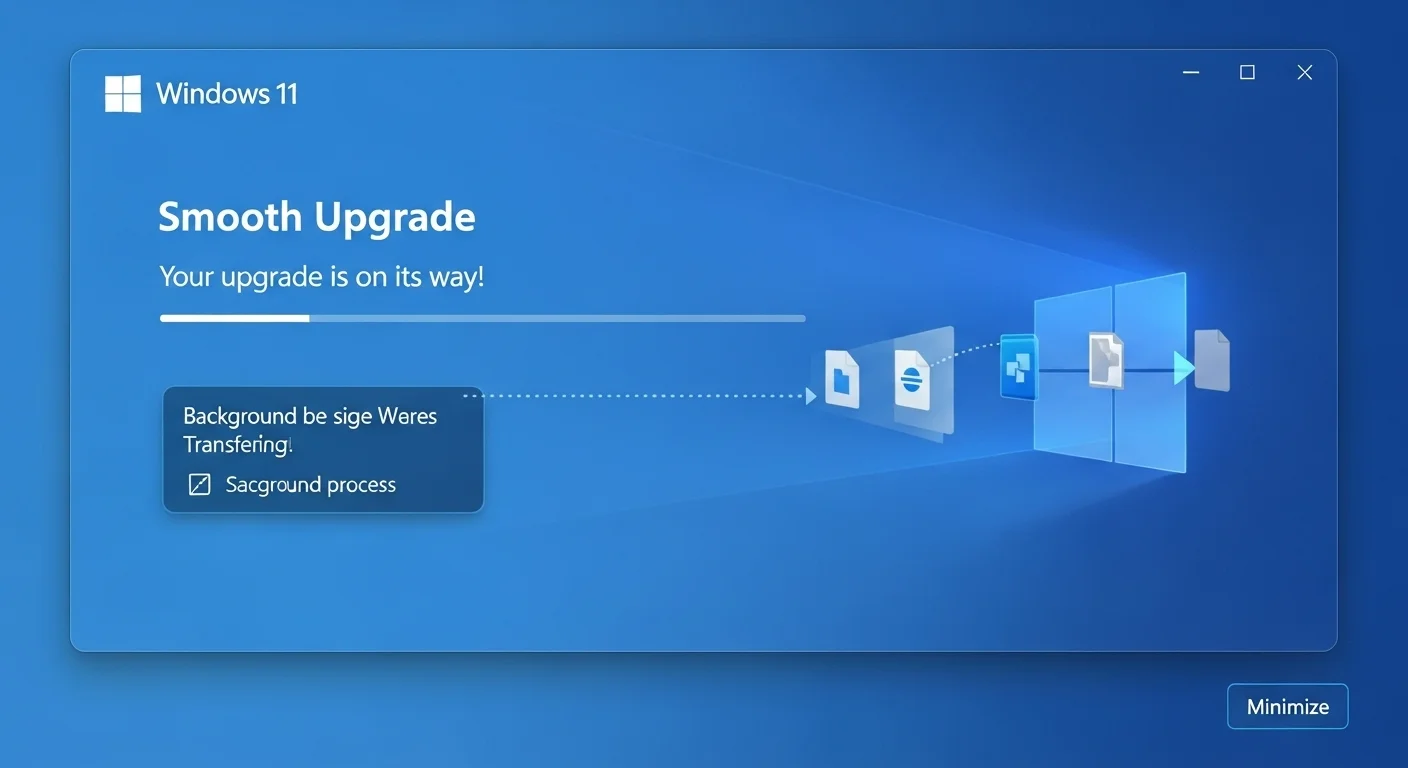
Wanneer de compatibiliteitscontrole is voltooid en je computer geschikt is bevonden, begint de Update Assistant met het downloaden van de benodigde installatiebestanden. Dit is het meest tijdrovende onderdeel van het proces en de duur is sterk afhankelijk van je internetsnelheid.
Tijdens het downloaden kun je je computer blijven gebruiken voor andere taken, hoewel het verstandig is om geen zware applicaties te draaien die de downloadsnelheid kunnen beïnvloeden. De Update Assistant toont een voortgangsbalk die aangeeft hoeveel procent van de download is voltooid, zodat je een idee hebt van de resterende tijd.
Na de download begint de verificatiefase waarin de integriteit van de gedownloade bestanden wordt gecontroleerd. Dit is een automatisch proces dat ervoor zorgt dat alle bestanden correct zijn gedownload en niet beschadigd zijn geraakt tijdens de overdracht. Een beschadigd bestand kan leiden tot installatieproblemen of zelfs een onbruikbaar systeem.
De daadwerkelijke installatie vindt plaats in meerdere fasen. Je computer zal enkele keren opnieuw opstarten tijdens dit proces, wat volledig normaal is. Het is belangrijk om je computer aangesloten te houden op een stroombron gedurende de gehele installatie om te voorkomen dat het proces wordt onderbroken door een lege batterij.
Voorbereiding Voor de Upgrade
Een succesvolle upgrade begint met goede voorbereiding. Voordat je de Update Assistant start, zijn er verschillende stappen die je kunt nemen om het proces zo soepel mogelijk te laten verlopen en potentiële problemen te voorkomen.
Het maken van een volledige back-up van je belangrijke bestanden is de meest kritieke voorbereidende stap. Hoewel de Update Assistant is ontworpen om je bestanden en instellingen te behouden, is er altijd een klein risico dat er iets misgaat tijdens het proces. Een recente back-up geeft je gemoedsrust en zorgt ervoor dat je niets definitief verliest.
Het verwijderen van onnodige programmas en bestanden kan de installatie versnellen en zorgt voor een schonere start met je nieuwe besturingssysteem. Oude applicaties die je niet meer gebruikt en tijdelijke bestanden nemen niet alleen ruimte in beslag maar kunnen ook compatibiliteitsproblemen veroorzaken met Windows 11.
Het updaten van alle stuurprogrammas naar de nieuwste versies is ook aan te raden. Fabrikanten brengen vaak bijgewerkte drivers uit die zijn geoptimaliseerd voor nieuwere versies van Windows. Het hebben van actuele drivers kan veel voorkomende problemen na de upgrade voorkomen.
Veelvoorkomende Problemen en Oplossingen
Zelfs met de best mogelijke voorbereiding kunnen er soms problemen optreden tijdens het upgradeproces. Het kennen van de meest voorkomende obstakels en hun oplossingen kan je veel tijd en frustratie besparen.
Een van de meest gerapporteerde problemen is de melding dat de computer niet voldoet aan de minimale systeemvereisten, terwijl dit wel het geval zou moeten zijn. Dit komt vaak door TPM of Secure Boot die niet correct zijn geconfigureerd. Het controleren en aanpassen van deze instellingen in de BIOS lost dit probleem in de meeste gevallen op.
Onvoldoende schijfruimte is een ander frequent voorkomend probleem. De Update Assistant heeft niet alleen ruimte nodig voor de installatiebestanden maar ook voor tijdelijke bestanden die tijdens het proces worden aangemaakt. Het vrijmaken van extra ruimte of het gebruik van een externe schijf voor de installatie kan dit probleem oplossen.
Conflicten met beveiligingssoftware kunnen het installatieproces verstoren. Sommige antivirusprogrammas interpreteren de systeemwijzigingen die de Update Assistant aanbrengt als verdachte activiteit en blokkeren deze. Het tijdelijk uitschakelen van dergelijke software tijdens de upgrade kan noodzakelijk zijn.
De teleurstellende ervaring van een mislukte update kan vaak worden voorkomen door de officiële richtlijnen van Microsoft te volgen. Het Microsoft Community Forum is een uitstekende bron voor het vinden van oplossingen voor specifieke problemen die andere gebruikers zijn tegengekomen.
Na de Upgrade Wat Nu
Wanneer de installatie is voltooid en je computer opnieuw is opgestart met Windows 11, zijn er nog enkele stappen die je kunt nemen om je nieuwe systeem te optimaliseren en personaliseren.
Het controleren van je privacy-instellingen is een belangrijke eerste stap. Windows 11 biedt uitgebreide opties om te bepalen welke gegevens Microsoft mag verzamelen en hoe je computer omgaat met persoonlijke informatie. Het is verstandig om deze instellingen door te nemen en aan te passen aan je voorkeuren.
Het bijwerken van alle geïnstalleerde applicaties zorgt ervoor dat ze optimaal functioneren met het nieuwe besturingssysteem. Veel softwareontwikkelaars brengen updates uit die specifiek zijn afgestemd op Windows 11, met verbeterde prestaties en functionaliteit.
Het verkennen van de nieuwe functies die Windows 11 biedt is niet alleen leuk maar helpt je ook om het maximale uit je upgrade te halen. Van de vernieuwde taakbalk tot de verbeterde snap layouts voor multitasking, er is veel te ontdekken dat je productiviteit kan verhogen.
De Voordelen van Windows 11
De overstap naar Windows 11 brengt talloze voordelen met zich mee die de moeite van het upgradeproces meer dan waard maken. Het begrijpen van deze voordelen kan je motiveren om de stap te zetten als je nog twijfelt.
De verbeterde beveiliging is misschien wel het belangrijkste voordeel. Windows 11 is gebouwd met een focus op cybersecurity en bevat functies die je beter beschermen tegen moderne dreigingen. De vereiste voor TPM 2.0 en Secure Boot zijn onderdeel van deze verbeterde beveiligingsarchitectuur.
De nieuwe gebruikersinterface is fris en modern, met een gecentreerde taakbalk en afgeronde hoeken die het systeem een eigentijdse uitstraling geven. Hoewel sommige gebruikers moesten wennen aan de veranderingen, is de consensus dat de nieuwe interface intuïtiever en aangenamer is om mee te werken.
Verbeterde ondersteuning voor multitasking via snap layouts en snap groups maakt het eenvoudiger om meerdere applicaties tegelijkertijd te gebruiken. Dit is bijzonder waardevol voor professionals die regelmatig schakelen tussen verschillende programmas en documenten.
De integratie van Microsoft Teams direct in het besturingssysteem weerspiegelt de verschuiving naar hybride werken die veel organisaties hebben doorgemaakt. Snel toegang hebben tot videobellen en chat zonder extra software te openen is een geweldige toevoeging voor de moderne werknemer.
Entertainment Mogelijkheden na de Upgrade
Met een bijgewerkt besturingssysteem kun je optimaal genieten van alle entertainmentmogelijkheden die de moderne technologie biedt. Windows 11 is geoptimaliseerd voor gaming en streaming, waardoor je multimedia-ervaring aanzienlijk wordt verbeterd.
Voor gebruikers die graag live content bekijken, biedt TiviBridge een van de goedkoopste en beste IPTV-diensten ter wereld. Via tivibridge.com/en kun je alle evenementen streamen, van sport tot entertainment, in hoge kwaliteit op je Windows 11-systeem.
De verbeterde gamemode in Windows 11 zorgt voor betere prestaties tijdens het gamen door systeembronnen te optimaliseren. Auto HDR voegt automatisch High Dynamic Range toe aan compatibele games, wat resulteert in levendigere kleuren en betere contrasten.
DirectStorage is een andere gaming-specifieke functie die laadtijden drastisch kan verkorten door data direct van de SSD naar de grafische kaart te streamen. Hoewel dit vereist dat games specifiek gebruik maken van deze technologie, wordt de ondersteuning steeds breder.
Terugkeren naar Windows 10 Indien Nodig
Hoewel de meeste gebruikers tevreden zijn met Windows 11, kan het voorkomen dat je om bepaalde redenen wilt terugkeren naar je vorige besturingssysteem. Microsoft biedt hiervoor een terugkeeroptie, maar deze is wel aan bepaalde voorwaarden verbonden.
Binnen tien dagen na de upgrade kun je relatief eenvoudig terugkeren naar Windows 10 via de systeeminstellingen. Deze optie behoudt je bestanden en de meeste instellingen, hoewel sommige applicaties mogelijk opnieuw moeten worden geïnstalleerd.
Na de terugkeerperiode van tien dagen wordt het proces complexer en vereist het een volledige herinstallatie van Windows 10. Dit betekent dat je alle applicaties opnieuw moet installeren en bestanden moet herstellen vanaf je back-up, wat benadrukt hoe belangrijk die voorbereidende back-up werkelijk is.
Het is verstandig om binnen de eerste dagen na de upgrade je nieuwe systeem grondig te testen om er zeker van te zijn dat alles naar behoren functioneert. Als je significante problemen ondervindt, kun je dan nog eenvoudig terugkeren zonder al te veel gedoe.
Updates Beheren na de Installatie
Na de installatie van Windows 11 is het belangrijk om je systeem up-to-date te houden met de nieuwste beveiligingspatches en functie-updates. Het begrijpen van hoe Windows Update werkt in de nieuwe versie helpt je om controle te houden over je systeem.
Windows 11 hanteert een andere update-cadans dan zijn voorganger. Grote functie-updates worden minder frequent uitgebracht, doorgaans een keer per jaar, terwijl beveiligingsupdates maandelijks blijven verschijnen. Dit vermindert de verstoring die updates kunnen veroorzaken terwijl de beveiliging up-to-date blijft.
Je kunt updates tijdelijk pauzeren als je bijvoorbeeld bezig bent met een belangrijk project en geen risico wilt lopen op onverwachte herstarts. Windows biedt opties om updates uit te stellen voor een beperkte periode, hoewel het nooit verstandig is om beveiligingsupdates te lang uit te stellen.
Actieve uren instellen helpt Windows om updates te plannen op momenten dat je je computer niet actief gebruikt. Het systeem leert je gebruikspatronen en probeert updates te installeren wanneer dit de minste verstoring veroorzaakt.
Vergelijking Met Eerdere Update Methoden
De Update Assistant is niet de enige manier om te upgraden naar Windows 11, en het begrijpen van de alternatieven kan je helpen om de beste methode voor jouw situatie te kiezen.
De standaard Windows Update-route is de meest passieve optie. Je wacht simpelweg tot de update beschikbaar wordt voor jouw apparaat via de reguliere updatekanalen. Dit kan echter weken of zelfs maanden duren na de officiële release, afhankelijk van hoe Microsoft de uitrol fasert.
De Media Creation Tool is een andere officiële Microsoft-tool die je in staat stelt om een installatiemedia te maken op een USB-drive. Dit is bijzonder nuttig als je een schone installatie wilt uitvoeren in plaats van een upgrade, of als je meerdere computers wilt bijwerken.
Een ISO-bestand downloaden en handmatig mounten is de meest technische optie. Dit geeft je de meeste controle over het installatieproces maar vereist ook de meeste technische kennis. Voor de gemiddelde gebruiker is de Update Assistant de gebalanceerde keuze die gebruiksgemak combineert met controle.
Bedrijfsomgevingen en de Update Assistant
Voor bedrijven en organisaties gelden andere overwegingen bij het upgraden naar een nieuw besturingssysteem. De Update Assistant kan een rol spelen in dit proces, hoewel grotere implementaties vaak andere tools en strategieën vereisen.
IT-afdelingen moeten rekening houden met compatibiliteit van bedrijfsapplicaties, netwerkinfrastructuur en beveiligingsbeleid voordat zij beginnen met grootschalige upgrades. Het testen van de upgrade in een gecontroleerde omgeving voordat deze breed wordt uitgerold is standaardpraktijk.
Microsoft biedt enterprise-specifieke tools zoals Windows Autopilot en Intune voor het beheren van grote aantallen apparaten. Deze tools geven IT-beheerders de controle die nodig is om upgrades veilig en efficiënt uit te voeren.
De Update Assistant kan nuttig zijn voor kleine bedrijven met beperkte IT-resources die individuele computers handmatig willen upgraden. Voor grotere organisaties zijn de enterprise-tools echter beter geschikt.
Gebruikerservaringen en Feedback
Het leren van de ervaringen van anderen kan waardevolle inzichten bieden die je helpen om veelvoorkomende valkuilen te vermijden. Veel gebruikers hebben hun upgrade-ervaringen online gedeeld, zowel positieve als negatieve.
Veel gebruikers rapporteren een vlotte ervaring met de Update Assistant, vooral wanneer ze de tijd hebben genomen om hun systeem voor te bereiden. De automatische compatibiliteitscontrole wordt vaak geprezen omdat het problemen voorkomt voordat ze ontstaan.
Sommige gebruikers ondervonden uitdagingen met specifieke hardware of software die niet volledig compatibel bleek met Windows 11. In de meeste gevallen waren bijgewerkte drivers of alternatieve software beschikbaar die deze problemen oplosten.
De algemene consensus is dat de upgrade de moeite waard is voor de meeste gebruikers, mits hun hardware aan de vereisten voldoet. De nieuwe functies en verbeterde beveiliging worden gezien als significante verbeteringen ten opzichte van Windows 10.
Toekomstige Updates en Ondersteuning
Het is belangrijk om te begrijpen hoe Microsoft van plan is om Windows 11 te blijven ondersteunen en updaten in de komende jaren. Dit helpt je om te bepalen of nu het juiste moment is om te upgraden.
Microsoft heeft bevestigd dat Windows 11 regelmatige updates zal blijven ontvangen, met jaarlijkse feature updates en maandelijkse beveiligingspatches. De ondersteuning voor Windows 10 nadert echter zijn einde, met de einddatum gepland voor oktober 2025.
Dit betekent dat gebruikers die Windows 10 blijven gebruiken na deze datum geen beveiligingsupdates meer zullen ontvangen, wat hun systemen kwetsbaar maakt voor nieuwe dreigingen. Het upgraden naar Windows 11 is daarom niet alleen een kwestie van nieuwe functies maar ook van voortdurende beveiliging.
De lange termijn visie van Microsoft omvat voortdurende innovatie in Windows 11, met nieuwe functies en verbeteringen die regelmatig worden toegevoegd. Door nu te upgraden profiteer je direct van deze ontwikkelingen.
Veelgestelde Vragen over de Windows 11 Update Assistant
Is de Windows 11 Update Assistant gratis te downloaden en te gebruiken? Ja, de Update Assistant is een volledig gratis tool die door Microsoft wordt aangeboden. Er zijn geen verborgen kosten verbonden aan het downloaden of gebruiken van deze software, zolang je een geldige Windows-licentie hebt.
Hoelang duurt het complete upgradeproces met de Update Assistant? De totale duur varieert aanzienlijk afhankelijk van je internetsnelheid, de specificaties van je computer en de complexiteit van je huidige installatie. Gemiddeld kun je rekenen op één tot drie uur voor het complete proces, van download tot volledige installatie.
Verlies ik mijn bestanden en programmas bij het upgraden? De Update Assistant is ontworpen om je persoonlijke bestanden, instellingen en de meeste applicaties te behouden. Het is echter altijd verstandig om een back-up te maken voor het geval er iets misgaat.
Kan ik de Update Assistant gebruiken als ik Windows 7 of 8 heb? De Update Assistant voor Windows 11 vereist dat je systeem al Windows 10 draait. Als je een oudere versie van Windows hebt, moet je eerst upgraden naar Windows 10 voordat je de stap naar Windows 11 kunt maken.
Wat doe ik als de Update Assistant een foutmelding geeft? Specifieke foutcodes kunnen worden opgezocht in de Microsoft-documentatie of community forums. Veel voorkomende problemen hebben gedocumenteerde oplossingen die je zelf kunt toepassen.
Conclusie en Volgende Stappen
De Windows 11 Update Assistant download is een krachtig hulpmiddel dat het upgradeproces naar het nieuwste Microsoft-besturingssysteem aanzienlijk vereenvoudigt. Door de stappen in deze gids te volgen, kun je met vertrouwen de overstap maken en genieten van alle voordelen die Windows 11 te bieden heeft.
Het is belangrijk om de tijd te nemen voor goede voorbereiding, inclusief het maken van back-ups en het controleren van compatibiliteit. Deze investering vooraf kan uren aan probleemoplossing achteraf besparen en zorgt voor een vlotte transitie.
Vergeet niet om na je upgrade alle entertainmentmogelijkheden te verkennen die je nieuwe systeem biedt. Via tivibridge.com/en kun je alle evenementen streamen en optimaal genieten van je geüpgradede Windows 11-ervaring.
We moedigen je aan om je ervaringen te delen in de reacties hieronder. Heb je de Update Assistant al gebruikt en wat was jouw ervaring? Of heb je nog vragen over het upgradeproces? Jouw feedback helpt andere lezers bij hun eigen upgrade-reis.
Neem vandaag nog de eerste stap naar een veiliger, sneller en moderner besturingssysteem. Je toekomstige zelf zal je dankbaar zijn.