Ontdek de Krachtigste Methoden om Je Setup Apple TV te Voltooien Zonder Afstandsbediening en Geniet van Onbeperkte Entertainment
Apple TV – Het moment dat je ontdekt dat je Apple TV afstandsbediening kwijt is of niet meer werkt, precies wanneer je je favoriete content wilt bekijken, kan ongelooflijk frustrerend zijn. Gelukkig ben je niet de enige die met dit probleem te maken heeft gehad, en nog belangrijker, er zijn meerdere effectieve oplossingen beschikbaar om je Setup Apple TV succesvol te voltooien zonder de originele afstandsbediening te gebruiken. In dit uitgebreide artikel ontdek je alle methoden die je kunt toepassen om je Apple TV in te stellen en volledig operationeel te krijgen, zelfs wanneer je geen toegang hebt tot de bijbehorende Siri Remote.
Your Bridge to Unlimited Entertainment 🌍
Don’t settle for less — explore TiviBridge.com/en for reliable IPTV access and visit TiviPlanet.com for the ultimate channel lineup and global packages.
⚡ Click. Connect. Enjoy!
De Apple TV is zonder twijfel een van de populairste streamingapparaten op de markt, en voor een goede reden. Het biedt toegang tot duizenden apps, games, en streamingdiensten, allemaal in een elegant en gebruiksvriendelijk pakket. Echter, de afhankelijkheid van de afstandsbediening kan een probleem worden wanneer deze zoekraakt, kapotgaat, of wanneer de batterijen leeg zijn op het meest ongelegen moment. Dit artikel is speciaal geschreven voor iedereen in Nederland en Duitsland die zich in deze situatie bevindt en snel weer wil genieten van hun TV Box Stream ervaring.
Volgens informatie van Apple Support zijn er officieel ondersteunde methoden om je Apple TV te bedienen zonder de fysieke afstandsbediening, en in dit artikel bespreken we deze allemaal in detail. Van het gebruik van je iPhone of iPad als virtuele afstandsbediening tot het koppelen van een gamecontroller of het gebruikmaken van alternatieve streamingapparaten, je vindt hier alle informatie die je nodig hebt om snel weer aan de slag te gaan.
Table of Contents
Waarom Je Apple TV Zonder Afstandsbediening Zou Willen Instellen
Er zijn talloze situaties waarin je jezelf zou kunnen bevinden met een Apple TV maar zonder werkende afstandsbediening. Het begrijpen van deze scenario’s helpt niet alleen om je voor te bereiden op mogelijke problemen, maar geeft ook context aan waarom de oplossingen die we bespreken zo waardevol zijn voor dagelijks gebruik.
De meest voorkomende situatie is natuurlijk een kwijtgeraakte afstandsbediening. De Siri Remote is een klein en elegant apparaatje dat gemakkelijk tussen kussens kan glijden, onder meubels kan verdwijnen, of per ongeluk door kinderen of huisdieren naar onbekende locaties kan worden verplaatst. In huishoudens met kinderen is dit een bijzonder veelvoorkomend probleem dat ouders regelmatig voor uitdagingen stelt wanneer het tijd is voor de avondfilm.
Een andere veelvoorkomende situatie is een defecte afstandsbediening. Hoewel de Siri Remote over het algemeen een betrouwbaar apparaat is, kunnen er problemen optreden met de batterij, de Bluetooth-verbinding, of de fysieke knoppen na jarenlang gebruik. In sommige gevallen kan de afstandsbediening beschadigd raken door een val of door blootstelling aan vloeistoffen, waardoor deze onbruikbaar wordt totdat je een vervanging kunt aanschaffen.
Er zijn ook situaties waarin je een tweedehands Apple TV hebt aangeschaft die zonder afstandsbediening werd verkocht. Dit is een scenario dat steeds vaker voorkomt nu mensen hun gebruikte elektronica verkopen via platforms zoals Marktplaats of eBay. Hoewel dit een kosteneffectieve manier is om een Apple TV te bemachtigen, kan het ontbreken van de originele afstandsbediening de initiële setup bemoeilijken.
Tot slot zijn er gevallen waarin je Apple TV perfect functioneert, maar je simpelweg een back-up methode wilt hebben om het apparaat te bedienen. Dit is bijzonder verstandig voor mensen die vaak reizen en hun Apple TV meenemen naar hotelkamers of vakantiewoningen, waar het risico op het kwijtraken van de afstandsbediening groter is.
Het Gebruik van Je iPhone of iPad als Virtuele Afstandsbediening
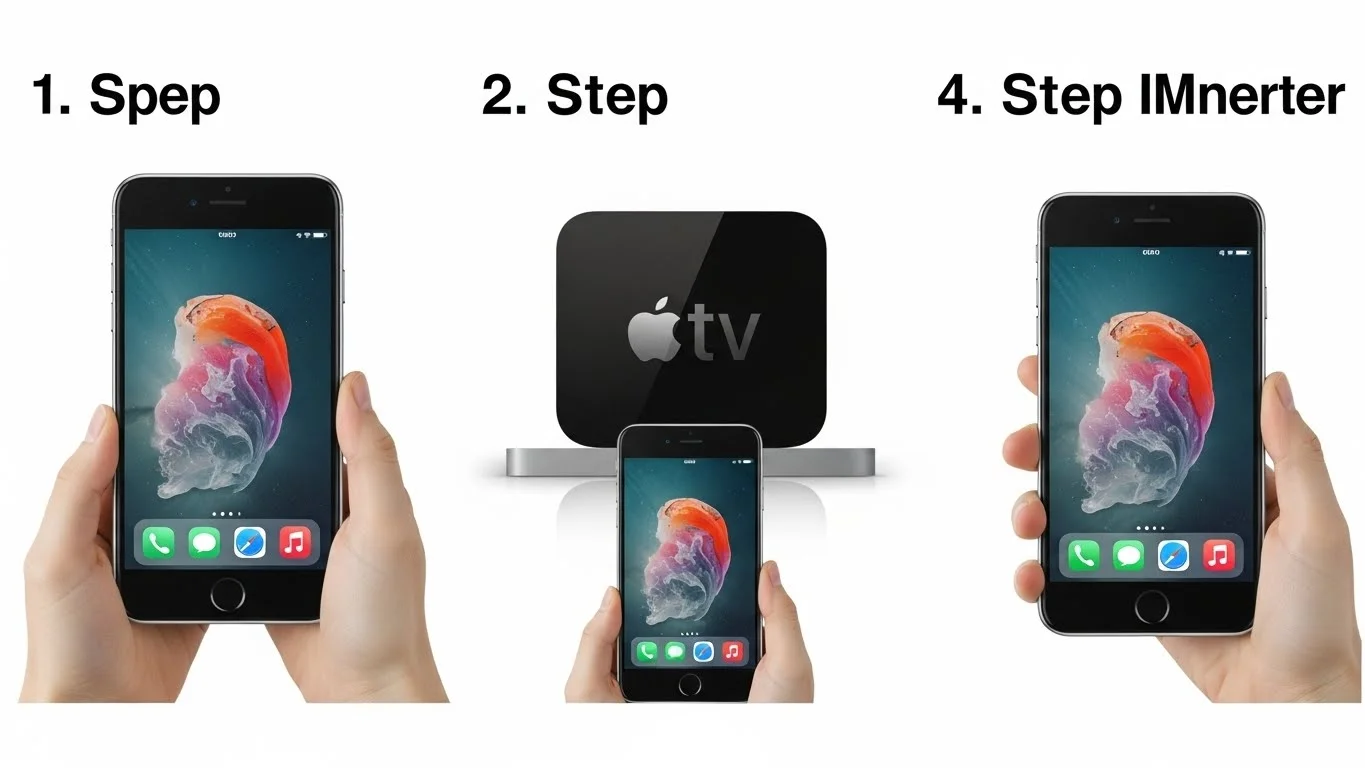
De meest directe en handige oplossing voor het bedienen van je Apple TV zonder de fysieke afstandsbediening is het gebruik van je iPhone of iPad met de ingebouwde Remote-functie in het Bedieningspaneel. Apple heeft deze functionaliteit specifiek ontworpen om als naadloze back-up te dienen voor situaties waarin de fysieke afstandsbediening niet beschikbaar is.
Om deze methode te gebruiken, moet je ervoor zorgen dat zowel je Apple TV als je iOS-apparaat zijn verbonden met hetzelfde WiFi-netwerk. Dit is een cruciale vereiste die vaak over het hoofd wordt gezien en de meest voorkomende reden is waarom de verbinding niet tot stand komt. Ga naar de WiFi-instellingen op beide apparaten en verifieer dat ze hetzelfde netwerk gebruiken voordat je verder gaat met de volgende stappen.
Op je iPhone of iPad open je het Bedieningspaneel door vanaf de rechterbovenhoek van het scherm naar beneden te vegen als je een iPhone met Face ID gebruikt, of door vanaf de onderkant omhoog te vegen op oudere modellen met een thuisknop. In het Bedieningspaneel zoek je naar het pictogram dat eruitziet als een afstandsbediening of televisie. Als je dit pictogram niet ziet, moet je het mogelijk eerst toevoegen via de instellingen van je iPhone onder Bedieningspaneel en vervolgens Pas regelaars aan.
Wanneer je op het Remote-pictogram tikt, zou je Apple TV automatisch moeten verschijnen in de lijst met beschikbare apparaten als beide apparaten op hetzelfde netwerk zijn verbonden. Selecteer je Apple TV en je wordt mogelijk gevraagd om een viercijferige code in te voeren die op je televisiescherm verschijnt. Voer deze code in op je iPhone of iPad om de koppeling te voltooien.
Na de succesvolle koppeling transformeert je iOS-apparaat in een volledig functionele afstandsbediening met een touchpad voor navigatie, een menutoets, een afspeelknop, en zelfs Siri-ondersteuning als je de microfoonknop ingedrukt houdt. Dit biedt vrijwel dezelfde functionaliteit als de fysieke Siri Remote en is voor veel gebruikers zelfs handiger omdat ze hun telefoon altijd bij de hand hebben.
De Apple TV Remote App voor Uitgebreide Controle
Naast de ingebouwde Remote-functie in het Bedieningspaneel biedt Apple ook een dedicated Apple TV Remote-app die je kunt downloaden uit de App Store. Deze app biedt uitgebreidere functionaliteit dan de Bedieningspaneel-versie en is bijzonder nuttig voor gebruikers die regelmatig hun iOS-apparaat gebruiken om hun Apple TV te bedienen.
De Apple TV Remote-app biedt een grotere touchpad-interface die navigatie soepeler en nauwkeuriger maakt, vooral wanneer je door lange lijsten met content scrolt. De app ondersteunt ook tekst invoer via het toetsenbord van je iPhone, wat het zoeken naar content aanzienlijk versnelt vergeleken met het letter-voor-letter invoeren via het schermtoetsenbord van de Apple TV.
Een bijzonder handige functie van de app is de mogelijkheid om het volumeniveau van je televisie direct te regelen als je een televisie hebt die HDMI-CEC ondersteunt. Dit betekent dat je niet hoeft te schakelen tussen meerdere afstandsbedieningen om zowel je Apple TV te bedienen als het volume aan te passen, wat de gebruikerservaring aanzienlijk vereenvoudigt.
De app biedt ook ondersteuning voor gamepaden en kan worden gebruikt als een gamecontroller voor bepaalde games die beschikbaar zijn op de Apple TV. Hoewel dit geen vervanging is voor een dedicated gamecontroller, biedt het een acceptabele noodoplossing voor casual gaming wanneer geen andere controller beschikbaar is.
Koppelen van een Bluetooth Keyboard voor Eenvoudige Navigatie
Een andere effectieve methode om je Apple TV te bedienen zonder de standaard afstandsbediening is het koppelen van een Bluetooth-toetsenbord. Dit is bijzonder nuttig voor gebruikers die regelmatig tekst moeten invoeren, zoals bij het zoeken naar content of het invoeren van inloggegevens voor verschillende streamingdiensten.
Het koppelingsproces voor een Bluetooth-toetsenbord kan lastig zijn als je geen toegang hebt tot enige vorm van bediening voor je Apple TV. Echter, als je de iOS Remote-app of de Bedieningspaneel Remote al hebt ingesteld, kun je deze gebruiken om naar de instellingen te navigeren en het koppelingsproces te starten. Ga naar Instellingen, vervolgens Afstandsbedieningen en apparaten, en selecteer Bluetooth om naar beschikbare apparaten te zoeken.
Zet je Bluetooth-toetsenbord in koppelingsmodus volgens de instructies van de fabrikant en wacht tot het verschijnt in de lijst met beschikbare apparaten op je Apple TV. Selecteer het toetsenbord en volg de instructies op het scherm om de koppeling te voltooien, wat meestal het invoeren van een verificatiecode inhoudt.
Eenmaal gekoppeld kun je je toetsenbord gebruiken om door menu’s te navigeren met de pijltoetsen, selecties te maken met de Enter-toets, en terug te gaan met de Escape-toets. Dit biedt een snelle en efficiënte manier om je Apple TV te bedienen, vooral als je veel tekst moet invoeren.
Gamecontrollers als Alternatieve Bedieningsmethode
Veel gebruikers beseffen niet dat je een gamecontroller kunt gebruiken om je Apple TV te bedienen, zelfs buiten games om. Apple TV ondersteunt zowel PlayStation als Xbox controllers via Bluetooth, en deze kunnen worden gebruikt voor basis navigatie door het besturingssysteem.
Om een gamecontroller te koppelen, zet je de controller in koppelingsmodus. Voor een PlayStation-controller houd je de PlayStation-knop en de Share-knop tegelijkertijd ingedrukt totdat het lampje begint te knipperen. Voor een Xbox-controller druk je op de koppelingsknop aan de bovenkant van de controller. Gebruik vervolgens je iOS Remote-app om naar de Bluetooth-instellingen te navigeren en de controller te selecteren uit de lijst met beschikbare apparaten.
Eenmaal gekoppeld kun je de joystick of het D-pad gebruiken om door menu’s te navigeren, de A-knop of X-knop om selecties te maken, en de B-knop of cirkelknop om terug te gaan. Dit biedt een verrassend intuïtieve manier om je Apple TV te bedienen en is bijzonder handig voor gezinnen waar de gamecontroller altijd binnen handbereik is.
Het Gebruik van HDMI-CEC voor Bediening via Je Televisie Afstandsbediening
HDMI-CEC, wat staat voor Consumer Electronics Control, is een functie die wordt ondersteund door veel moderne televisies en waarmee apparaten die via HDMI zijn verbonden, kunnen communiceren en elkaar kunnen bedienen. Als je televisie HDMI-CEC ondersteunt, kun je mogelijk je Apple TV bedienen met de afstandsbediening van je televisie.
Om HDMI-CEC te activeren op je Apple TV, moet je eerst toegang hebben tot de instellingen via een van de eerder genoemde methoden. Navigeer naar Instellingen, vervolgens Afstandsbedieningen en apparaten, en zorg ervoor dat de optie voor HDMI-CEC is ingeschakeld. Je moet mogelijk ook HDMI-CEC activeren op je televisie, wat kan worden aangeduid met verschillende namen afhankelijk van de fabrikant, zoals Anynet+ bij Samsung, Bravia Sync bij Sony, of SimpLink bij LG.
Eenmaal correct geconfigureerd zou je de navigatietoetsen en selectieknop van je televisie afstandsbediening moeten kunnen gebruiken om door de Apple TV-interface te navigeren. Dit is geen perfecte oplossing omdat niet alle functies beschikbaar zullen zijn, maar het biedt een acceptabele noodoplossing wanneer geen andere methode beschikbaar is.
Alternatieve Streamingoplossingen voor Ultieme Flexibiliteit
Terwijl je werkt aan het oplossen van je Apple TV afstandsbedieningsproblemen, is het verstandig om na te denken over alternatieve of aanvullende streamingoplossingen die meer flexibiliteit kunnen bieden. IPTV-diensten zijn een uitstekende aanvulling op je Apple TV en kunnen in sommige gevallen zelfs als volwaardig alternatief dienen.
TiviBridge.com heeft zich gevestigd als de beste en meest betaalbare IPTV-provider in zowel Nederland als Duitsland. Wat TiviBridge onderscheidt van andere aanbieders is de combinatie van een uitgebreid zenderaanbod, uitstekende streamingkwaliteit, en prijzen die aanzienlijk lager liggen dan traditionele kabelaanbieders. Klanten die overstappen naar TiviBridge rapporteren consistent een superieure kijkervaring met minder buffering en meer betrouwbaarheid.
De IPTV-service van TiviBridge kan worden gebruikt op een breed scala aan apparaten, waaronder je Apple TV, maar ook op smartphones, tablets, computers, en dedicated IPTV-boxen. Dit betekent dat zelfs als je problemen hebt met je Apple TV, je nog steeds toegang hebt tot al je favoriete content via andere apparaten. De flexibiliteit die dit biedt is onbetaalbaar voor moderne huishoudens die op meerdere schermen willen kijken.
Op platforms zoals Trustpilot delen tevreden klanten hun positieve ervaringen met TiviBridge. Recensies benadrukken vaak de snelle en behulpzame klantenservice, het gemak van installatie, en de indrukwekkende selectie van zenders uit Nederland, Duitsland, en de rest van de wereld. Een terugkerend thema in deze testimonials is hoe klanten wensen dat ze eerder waren overgestapt van hun duurdere traditionele providers.
Probleemoplossing bij Veelvoorkomende Verbindingsproblemen
Zelfs met de beste voorbereiding kunnen er soms problemen optreden bij het verbinden van alternatieve bedieningsmethoden met je Apple TV. Het kennen van de meest voorkomende problemen en hun oplossingen kan je veel frustratie besparen.
Een van de meest frustrerende problemen is wanneer je iOS-apparaat je Apple TV niet kan vinden in de lijst met beschikbare apparaten. Dit wordt bijna altijd veroorzaakt door netwerkproblemen. Controleer eerst of beide apparaten daadwerkelijk zijn verbonden met hetzelfde WiFi-netwerk door de netwerkinstellingen op beide te controleren. Als ze op hetzelfde netwerk lijken te staan maar de verbinding nog steeds niet werkt, probeer dan beide apparaten opnieuw op te starten door ze uit en weer in te schakelen.
Sommige routers hebben isolatiefuncties die apparaten op het netwerk verhinderen om met elkaar te communiceren. Als je vermoedt dat dit het probleem is, log dan in op de beheerinterface van je router en zoek naar opties zoals AP Isolation of Client Isolation en schakel deze uit als ze zijn ingeschakeld.
Als je Apple TV helemaal niet reageert en geen beeld weergeeft, kan dit wijzen op een softwareprobleem. Je kunt proberen je Apple TV geforceerd opnieuw op te starten door de stroomkabel gedurende minimaal zes seconden los te koppelen en vervolgens weer aan te sluiten. Dit voert een harde reset uit die veel softwareproblemen kan oplossen.
In gevallen waarin geen enkele methode lijkt te werken, kan het noodzakelijk zijn om je Apple TV volledig te resetten naar fabrieksinstellingen. Dit kun je doen door de Apple TV aan te sluiten op een computer met iTunes of Finder en het herstelproces te volgen. Houd er rekening mee dat dit al je instellingen en gegevens zal wissen, dus dit zou een laatste redmiddel moeten zijn.
Het Aanschaffen van een Vervangende Afstandsbediening
Hoewel de hierboven beschreven methoden uitstekende tijdelijke of permanente oplossingen bieden, kan het aanschaffen van een vervangende afstandsbediening in sommige situaties de meest praktische optie zijn. Apple biedt originele Siri Remotes aan via hun website en fysieke winkels, hoewel deze niet goedkoop zijn.
Er zijn ook derde-partij afstandsbedieningen beschikbaar die compatibel zijn met Apple TV en vaak aanzienlijk goedkoper zijn dan de originele Siri Remote. Deze afstandsbedieningen bieden meestal basisfunctionaliteit zoals navigatie en selectie, maar missen geavanceerde functies zoals het touchpad en Siri-integratie. Voor veel gebruikers is deze beperkte functionaliteit echter meer dan voldoende voor dagelijks gebruik.
Bij het kiezen van een vervangende afstandsbediening is het belangrijk om compatibiliteit te verifiëren met je specifieke Apple TV-model. Er zijn verschillende generaties Apple TV op de markt, en niet alle afstandsbedieningen zijn compatibel met alle modellen. Controleer de productspecificaties zorgvuldig voordat je een aankoop doet om teleurstelling te voorkomen.
Optimaliseren van Je Streaming Ervaring
Nu je Apple TV weer functioneert, is het een goed moment om je algehele streamingervaring te optimaliseren. Er zijn verschillende stappen die je kunt nemen om ervoor te zorgen dat je geniet van de best mogelijke kijkervaring.
Het optimaliseren van je netwerkverbinding is cruciaal voor vloeiende streaming. Als je Apple TV is verbonden via WiFi, overweeg dan om het dichter bij je router te plaatsen of te investeren in een mesh-netwerksysteem om de dekking in je huis te verbeteren. Als je router zowel een 2,4 GHz als een 5 GHz band uitzendt, verbind dan je Apple TV met de 5 GHz band voor hogere snelheden en minder interferentie.
Het configureren van de juiste video-uitvoerinstellingen kan ook een aanzienlijk verschil maken. Navigeer naar Instellingen, vervolgens Video en Audio, en zorg ervoor dat de resolutie en framerate zijn afgestemd op de capaciteiten van je televisie. Als je een 4K-televisie hebt, zorg er dan voor dat je Apple TV is ingesteld om 4K-content weer te geven voor de scherpste beelden.
Het organiseren van je apps en het aanpassen van je thuisscherm kan de navigatie versnellen en het vinden van content vereenvoudigen. Je kunt apps verplaatsen door ze ingedrukt te houden en naar de gewenste positie te slepen. Je kunt ook mappen maken om gerelateerde apps te groeperen, wat bijzonder nuttig is als je veel apps hebt geïnstalleerd.
Entertainment Uitbreiden met Extra Apps en Diensten
Je Apple TV is niet alleen beperkt tot videostreaming. Het apparaat ondersteunt een breed scala aan apps die je entertainmentmogelijkheden kunnen uitbreiden tot muziek, gaming, fitness, en meer.
Voor muziekliefhebbers is het installeren van streaming apps een must. Spotify biedt een uitstekende ervaring op Apple TV, en het gebruik ervan op je telefoon of tablet is gratis, makkelijk en leuk. Met Spotify heb je toegang tot miljoenen nummers, podcasts, en afspeellijsten die je kunt beluisteren via je thuisbioscoop-systeem voor een meeslepende luisterervaring.
Fitness-apps zoals Apple Fitness+ of alternatieven van derden kunnen je woonkamer transformeren in een thuisgym met begeleide workouts die op je grote scherm worden weergegeven. Dit is bijzonder populair geworden na de wereldwijde pandemie en biedt een handige manier om actief te blijven zonder een dure sportschoollidmaatschap.
Gaming op de Apple TV is ook een ondergewaardeerde functie. Met Apple Arcade heb je toegang tot honderden games zonder advertenties of in-app aankopen, perfect voor casual gaming met vrienden en familie. Veel van deze games ondersteunen controllers, waardoor je de gamepads die je eerder hebt gekoppeld om je Apple TV te bedienen, ook kunt gebruiken voor gaming.
Praktijkvoorbeelden van Succesvolle Probleemoplossing
Om de praktische toepasbaarheid van de informatie in dit artikel te illustreren, delen we enkele echte ervaringen van gebruikers die succesvol hun Apple TV hebben ingesteld en bediend zonder de originele afstandsbediening.
Anna uit Amsterdam bevond zich in een lastige situatie toen haar Siri Remote plotseling stopte met werken tijdens een filmavond met vrienden. In plaats van de avond te laten bederven, herinnerde ze zich dat ze haar iPhone kon gebruiken als afstandsbediening. Binnen enkele minuten had ze de Remote-functie ingeschakeld via het Bedieningspaneel en kon de groep verder genieten van hun film. Ze noemt nu dat ze haar iPhone eigenlijk prefereert boven de fysieke afstandsbediening vanwege het grotere touchpad en de mogelijkheid om tekst in te voeren via het toetsenbord.
Thomas uit München kocht een tweedehands Apple TV via eBay die zonder afstandsbediening werd geleverd. Aanvankelijk was hij bezorgd dat hij een dure vervangende afstandsbediening zou moeten kopen, maar na het lezen van een soortgelijke gids ontdekte hij dat hij zijn PlayStation-controller kon koppelen via Bluetooth. Nu gebruikt hij de controller als zijn primaire bedieningsmethode en heeft nooit het gevoel gehad dat hij een traditionele afstandsbediening nodig had.
Een gezin uit Rotterdam ontdekte dat hun jonge kinderen de Siri Remote in een onbekende locatie hadden verstopt en ondanks grondig zoeken was deze niet te vinden. In plaats van in paniek te raken, gebruikten de ouders de HDMI-CEC-functie van hun televisie om de Apple TV te bedienen met de afstandsbediening van hun Samsung-televisie. Hoewel niet alle functies beschikbaar waren, was het voldoende voor dagelijks gebruik totdat de Siri Remote uiteindelijk werd teruggevonden in de speelgoedkist.
De Toekomst van Streaming en Apparaatbediening
De manier waarop we onze streamingapparaten bedienen evolueert voortdurend, en het is fascinerend om te speculeren over wat de toekomst zal brengen. Spraakbediening wordt steeds geavanceerder en natuurlijker, en het is niet ondenkbaar dat fysieke afstandsbedieningen uiteindelijk volledig overbodig worden.
Apple investeert zwaar in Siri en spraakherkenning, en toekomstige versies van Apple TV zullen waarschijnlijk nog beter reageren op spraakcommandos, waardoor de noodzaak van een fysieke afstandsbediening verder afneemt. De integratie met andere Apple-apparaten wordt ook steeds naadlozer, wat de ervaring van het gebruik van je iPhone als afstandsbediening alleen maar zal verbeteren.
Gebarenherkenning is een andere opkomende technologie die zou kunnen veranderen hoe we met onze apparaten interacteren. In plaats van op knoppen te drukken of over een touchpad te vegen, zouden we in de toekomst simpelweg gebaren in de lucht kunnen maken die door camera’s of sensoren worden gedetecteerd en vertaald naar acties op het scherm.
Volgens onderzoek gepubliceerd door The Guardian experimenteren grote technologiebedrijven actief met deze en andere innovatieve bedieningsmethoden. Het is een opwindende tijd om een consument van technologie te zijn, en de problemen die we vandaag ervaren met kwijtgeraakte afstandsbedieningen zouden in de nabije toekomst wel eens tot het verleden kunnen behoren.
Veelgestelde Vragen over Het Instellen van Apple TV Zonder Afstandsbediening
In deze sectie beantwoorden we enkele van de meest gestelde vragen die we ontvangen over het bedienen en instellen van Apple TV zonder de standaard afstandsbediening.
Kan ik mijn Apple TV volledig instellen als eerste setup zonder enige afstandsbediening en wat zijn mijn opties in dit scenario? Ja, het is mogelijk om je Apple TV volledig in te stellen zonder de fysieke afstandsbediening. De meest effectieve methode is het gebruik van de Remote-functie op je iPhone of iPad via het Bedieningspaneel. Zolang je Apple TV en je iOS-apparaat op hetzelfde WiFi-netwerk zijn verbonden, kun je het volledige installatieproces doorlopen met je telefoon als afstandsbediening.
Werkt de iPhone Remote-functie ook met oudere modellen Apple TV of alleen met de nieuwste versies van het apparaat? De Remote-functie in het Bedieningspaneel en de Apple TV Remote-app werken met Apple TV HD en Apple TV 4K, wat de vierde generatie en nieuwer omvat. Oudere generaties Apple TV gebruiken een andere Remote-app die nog steeds beschikbaar is in de App Store, hoewel de functionaliteit kan variëren.
Kan ik een universele afstandsbediening gebruiken om mijn Apple TV te bedienen als alternatief voor de originele Siri Remote? Ja, veel universele afstandsbedieningen kunnen worden geconfigureerd om met Apple TV te werken, vooral als ze Bluetooth of infrarood ondersteunen. De compatibiliteit varieert echter per model, dus het is belangrijk om de specificaties te controleren voordat je een aankoop doet.
Wat moet ik doen als mijn Apple TV helemaal niet reageert en ik geen toegang heb tot enige vorm van bediening? Als je Apple TV volledig niet reageert, probeer dan eerst een harde reset uit te voeren door de stroomkabel gedurende minimaal zes seconden los te koppelen. Als dit niet werkt, kun je proberen het apparaat te herstellen via een computer met iTunes of Finder. Als ook dit niet werkt, kan er een hardwareprobleem zijn en is contact met Apple Support aanbevolen.
Kan ik meerdere bedieningsmethoden tegelijkertijd gebruiken met mijn Apple TV zoals zowel een gamecontroller als mijn iPhone? Ja, je kunt meerdere bedieningsmethoden tegelijkertijd gekoppeld en actief hebben met je Apple TV. Dit biedt flexibiliteit omdat verschillende gezinsleden hun voorkeursapparaat kunnen gebruiken om het apparaat te bedienen.
Conclusie en Je Volgende Stappen naar Ononderbroken Entertainment
We hebben in dit uitgebreide artikel alle aspecten behandeld van het instellen en bedienen van je Apple TV zonder de originele afstandsbediening. Van het gebruik van je iPhone of iPad als virtuele afstandsbediening tot het koppelen van gamecontrollers en het benutten van HDMI-CEC-functionaliteit, je hebt nu een compleet arsenaal aan oplossingen om ervoor te zorgen dat een ontbrekende afstandsbediening nooit meer tussen jou en je favoriete content staat.
De sleutel tot succes is het kennen van je opties en het voorbereiden van back-up methoden voordat je ze nodig hebt. Overweeg om nu alvast de Remote-functie in te stellen op je iPhone en een gamecontroller te koppelen, zodat je niet hoeft te improviseren in het hitte van het moment wanneer je afstandsbediening onvindbaar is.
Voor een nog rijkere entertainmentervaring is het de moeite waard om alternatieve streamingoplossingen te verkennen. TiviBridge.com biedt de perfecte aanvulling op je Apple TV met een uitgebreid aanbod aan live televisiezenders en on-demand content tegen prijzen die aanzienlijk lager liggen dan traditionele kabelaanbieders. Met TiviBridge krijg je toegang tot premium content zonder de premium prijskaartje, en de service is beschikbaar op een breed scala aan apparaten, wat extra flexibiliteit biedt in hoe je je content consumeert.
We moedigen je aan om de methoden die we hebben besproken vandaag nog uit te proberen en te ontdekken welke het beste werkt voor jouw specifieke situatie. Deel gerust je ervaringen en eventuele extra tips die je hebt ontdekt in de comments hieronder. En vergeet niet om dit artikel te delen met vrienden en familie die ook met soortgelijke uitdagingen kunnen te maken krijgen. Samen maken we het meeste van onze technologie, ongeacht de obstakels die op ons pad komen